Sie können Knotenstile nutzen, um weitere Informationen zu Schritten zu vermitteln. Als Designer können Sie eine unbegrenzte Anzahl benutzerdefinierter Styles hinzufügen. Sie können benutzerdefinierte Bilder auf jede der drei Knotenstil-Bildeinstellungen anwenden.
- Starten Sie ArcMap.
- Klicken Sie bei Bedarf auf die Schaltfläche Task-Assistent
 auf der Werkzeugleiste Task-Manager, um das Fenster Task-Assistent anzuzeigen.
 - Klicken Sie mit der rechten Maustaste auf das Fenster Task-Assistent, und klicken Sie dann auf Style-Manager.
Das Dialogfeld Style-Manager wird angezeigt.
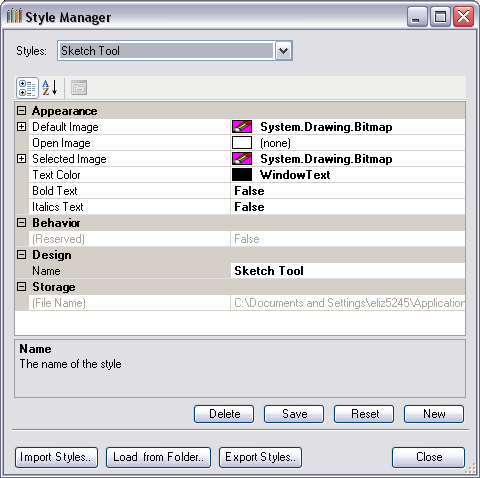
- Klicken Sie auf Neu.
Der Dropdown-Liste Styles wird die Option "Neuer Style" hinzugefügt, und die Eigenschaften des Dialogfeldes Style-Manager werden zurückgesetzt.
- Klicken Sie neben Name auf die Zelle, doppelklicken Sie auf den vorhandenen Text, und geben Sie dann einen Namen für den neuen Style ein.
- Klicken Sie neben Standardbild auf die Zelle, und klicken Sie auf die angezeigten Auslassungspunkte (...).
- Wechseln Sie zu dem Bild, das Sie verwenden möchten.
- Klicken Sie auf Öffnen.
- Klicken Sie neben Bild öffnen auf die Zelle, und klicken Sie auf die angezeigten Auslassungspunkte (...).
- Wechseln Sie zu dem Bild, das Sie verwenden möchten.
- Klicken Sie auf Öffnen.
- Klicken Sie neben Ausgewähltes Bild auf die Zelle, und klicken Sie auf die angezeigten Auslassungspunkte (...).
- Wechseln Sie zu dem Bild, das Sie verwenden möchten.
- Klicken Sie auf Öffnen.
- Klicken Sie neben Textfarbe auf die Zelle, und klicken Sie auf die angezeigten Auslassungspunkte (...).
- Wählen Sie die Farbe aus, die Sie verwenden möchten.
- Klicken Sie neben Fett gedruckter Text auf die Zelle, und ändern Sie ggf. die Einstellung.
- Klicken Sie neben Kursiver Text auf die Zelle, und ändern Sie ggf. die Einstellung.
- Klicken Sie auf Speichern, um die vorgenommenen Änderungen zu übernehmen.
Der neue Style wird in der benutzerdefinierten Style-Datei von Task-Assistent-Manager gespeichert.
- Klicken Sie auf Schließen.