In diesem Lernprogramm erfahren Sie, wie ein neuer kombinierter Adressen-Locator erstellt wird.
Ein kombinierter Adressen-Locator besteht aus mindestens zwei einzelnen Adressen-Locators, die das Abgleichen von Adressen mit mehreren Adressen-Locators und das Suchen der besten Übereinstimmungen ermöglichen. Ein kombinierter Adressen-Locator darf beispielsweise einen Straßen-Adressen-Locator und einen Postleitzahlen-Locator enthalten. Wenn eine Adresse nicht mit dem Straßenadressen-Locator übereinstimmt, wird sie mit dem Postleitzahlen-Locator verglichen.
Kombinierte Adressen-Locators werden analog zu Adressen-Locators in einem Workspace Ihrer Wahl gespeichert und verwaltet. Bei dem Workspace kann es sich um einen Dateiordner, eine File- oder Personal-Geodatabase oder um eine SDE-Geodatabase handeln. Bevor Sie einen kombinierten Adressen-Locator erstellen, müssen Sie die Adressen-Locators suchen oder erstellen, die im kombinierten Adressen-Locator verwendet werden sollen.
In diesem Lernprogramm wird der Adressen-Locator für Atlanta verwendet, den Sie in Übung 1 erstellt haben, sowie der Locator "Postal_US" aus den Medien Data and Maps for ArcGIS. Die StreetMap-Daten und Adressen-Locators befinden sich im Ordner "\streetmap_na\data".
- Starten Sie ArcCatalog.
- Navigieren Sie zur File-Geodatabase "Atlanta".
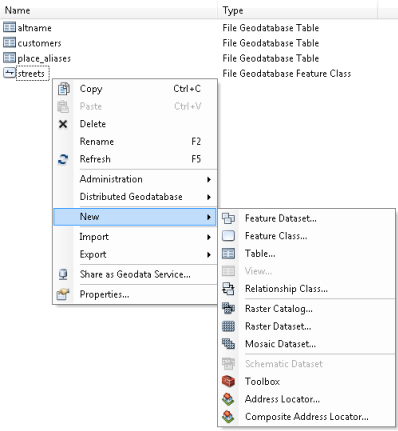
- Klicken Sie mit der rechten Maustaste auf eine leere Stelle der Registerkarte Inhalt, und klicken Sie auf Neuer, > zusammengesetzter Adressen-Locator.
Das Dialogfeld Kombinierten Adressen-Locator erstellen wird angezeigt.
- Klicken Sie auf die Schaltfläche "Durchsuchen"
 neben dem Textfeld Adressen-Locators.
Das Dialogfeld Adressen-Locators wird angezeigt.
- Navigieren Sie zur File-Geodatabase "Atlanta", wählen Sie den Adressen-Locator "Atlanta" aus, und klicken Sie auf Hinzufügen.
- Wiederholen Sie Schritt 4, navigieren Sie zum Ordner mit den StreetMap-Daten, wählen Sie den Locator Postal_US aus, und klicken Sie auf Hinzufügen.

Die beiden Adressen-Locators werden jetzt im Abschnitt Beteiligter Adressen-Locator angezeigt. In der Spalte Name wird jedem Locator automatisch ein Name zugewiesen, auf den der kombinierte Adressen-Locator verweist. Die Feldzuordnung für alle beteiligten Adressen-Locators wird ebenfalls automatisch erstellt. Die Felder werden zu den Eingabefeldern für den kombinierten Adressen-Locator.

- Führen Sie die folgenden Schritte aus, um sicherzustellen, dass der kombinierte Ausgabe-Locator in der Geodatabase "Atlanta" gespeichert wird.
- Klicken Sie auf die Schaltfläche "Durchsuchen" neben dem Textfeld Kombinierter Ausgabe-Adressen-Locator.
Das Dialogfeld Kombinierter Ausgabe-Adressen-Locator wird angezeigt.
- Navigieren Sie zum Ordner mit der Geodatabase "Atlanta", und klicken Sie auf die Geodatabase, um sie auszuwählen.
- Geben Sie im Textfeld Name den Namen Atlanta_Composite ein.
- Klicken Sie auf Speichern, um die Änderungen zu übernehmen und das Dialogfeld zu schließen.
Der Ausgabepfad wird im Textfeld Kombinierter Ausgabe-Adressen-Locator angezeigt.

- Klicken Sie auf die Schaltfläche "Durchsuchen"
- Klicken Sie auf OK, um mit dem Erstellen des kombinierten Adressen-Locators zu beginnen.
Nachdem der neue kombinierte Adressen-Locator erstellt wurde, wird er in der File-Geodatabase "Atlanta" angezeigt.
