Mit der Standard- oder Advanced-Lizenz verfügbar.
Dieser Workflow beschreibt die Schritte zum Ausführen von Ad-hoc-Aktualisierungen der Positionen von Flurstücksgrenzen und -eckpunkten in einer Parcel-Fabric, die mit dem Informationsmodell "Local Government" (LGIM) aktiviert wurde. Verwenden Sie diesen Workflow für Ihre eigenen Daten.
Ad-hoc-Aktualisierungen der Positionen von Flurstücksgrenzen und -punkten werden ausgeführt, wenn die räumlichen Positionen von Flurstücken aufgrund falscher Ausrichtungen an anderen Daten geändert werden müssen. Flurstücksgrenzen, die digitalisiert oder aus ungenauen CAD-Dateien importiert wurden, müssen häufig aktualisiert werden, um an genaueren Daten, wie beispielsweise hochauflösenden Bilddaten, ausgerichtet zu werden.
Wenn Flurstücke in der Parcel-Fabric korrekte Dimensionen aufweisen, d. h. COGO-Dimensionen, die dem Vermessungsdatensatz entsprechen, kann eine Parcel-Fabric-Anpassung mit Passpunkten zum Anpassen und Ableiten von Positionen von Flurstückseckpunkten verwendet werden. Wenn Dimensionen jedoch unzuverlässig sind, können Sie Ad-hoc-Aktualisierungen von Positionen für Flurstückstücksgrenzen und Eckpunkte durchführen, anstatt Dimensionen erneut eingeben und eine Anpassungsmethode der kleinsten Quadrate ausführen zu müssen.
Der Workflow besteht aus den in der folgenden Abbildung dargestellten Komponenten:

Suchen nach Flurstücken
- Öffnen Sie ein Dokument, in dem die Parcel-Fabric enthalten ist (das mit dem Informationsmodell "Local Government" aktiviert wurde).
- Legen Sie im Fenster Inhaltsverzeichnis fest, dass die Layer mit Flurstücken, die Sie aktualisieren möchten, auswählbar sind. Wenn Sie beispielsweise die Grenzen und Punkte von Parzellen, Steuerflurstücken und Grundstückslasten aktualisieren möchten, legen Sie fest, dass die Layer Lots and Units-, Tax Parcels und Encumbrances auswählbar sind.
- Suchen Sie die Flurstücke, die aktualisiert werden sollen.
Flurstücke auswählen
Wählen Sie die zu aktualisierenden Flurstücke aus:
- Starten Sie eine Editiersitzung, und wählen Sie mit dem Werkzeug Flurstücks-Features selektieren
 , das sich auf der Werkzeugleiste Flurstücksbearbeitung befindet, die Flurstücke mit den Grenzen aus, die Sie aktualisieren möchten:
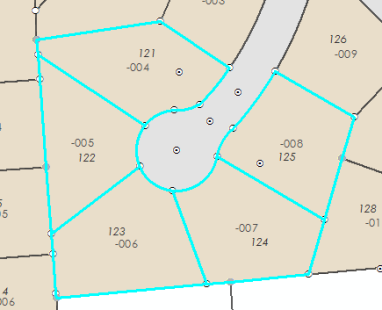
Verschieben von Flurstücksgrenzen und -punkten
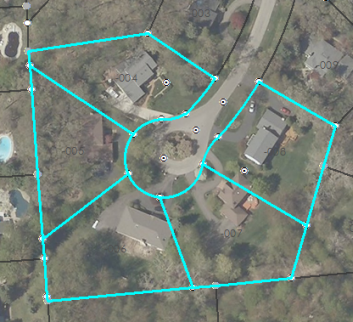
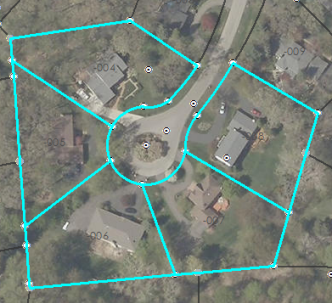
In diesem Workflow werden die Grenzen und Eckpunkte der ausgewählten Flurstücke aktualisiert und an den hochauflösenden Bilddaten ausgerichtet.
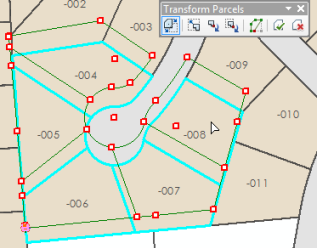
- Klicken Sie auf das Werkzeug Flurstücke transformieren
 , das sich auf der Werkzeugleiste Flurstückseditor befindet, um die Werkzeugleiste Flurstücke transformieren anzuzeigen.
 - Verwenden Sie die Werkzeuge Flurstücke verschieben, Flurstücke skalieren, Flurstücke drehen und Flurstücke skalieren/drehen auf der Werkzeugleiste Flurstücke transformieren, um die Flurstücksgrenzen an den zugrunde liegenden Bilddaten auszurichten.
- Klicken Sie auf Transformation übernehmen
 , um die Transformation der Flurstücke zu speichern.
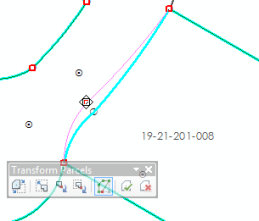
 Legen Sie fest, ob neue Kurvenmittelpunkte erstellt oder die ursprünglichen Kurvenmittelpunkte für geschwungene Grenzen beibehalten werden sollen.
- Verwenden Sie bei Bedarf das Werkzeug Flurstückspunkt verschieben
 , um einzelne Flurstückspunkte zu verschieben.
 - Klicken Sie auf Transformation übernehmen, um Änderungen an den Positionen der Flurstückspunkte zu speichern.
Beschriften von Flurstücken
Die Annotation muss für Aktualisierungen der Positionen von Flurstücken nicht aktualisiert werden. Wenn die Annotation Feature-bezogen ist, wird sie an die neue Position der aktualisierten Grenzen verschoben. Verwenden Sie bei Bedarf das Werkzeug "Annotation editieren", um die Platzierung der erstellten Annotation zu bearbeiten und zu ändern.
Um die Annotation für ausgewählte Flurstücke neu zu erstellen, klicken Sie auf das Werkzeug Flurstücksstrecken beschriften  auf der Werkzeugleiste Flurstückseditor.
Flurstücksattribute
Da im Workflow keine neuen Flurstücke erstellt wurden, müssen keine neuen Attributinformationen eingegeben werden. Sie können vorhandene Attribute bearbeiten, indem Sie die Flurstücke auswählen und das Fenster Attribute öffnen. Sie können Flurstücksattribute auch im Dialogfeld Flurstücksdetails der Registerkarte Eigenschaften bearbeiten.