ArcGIS Desktop

  • ArcGIS Pro
  • ArcMap

  • My Profile
  • Hilfe
  • Sign Out
ArcGIS Desktop

ArcGIS Online

Die Mapping-Plattform für Ihre Organisation

ArcGIS Desktop

Ein vollständiges professionelles GIS

ArcGIS Enterprise

GIS in Ihrem Unternehmen

ArcGIS Developers

Werkzeuge zum Erstellen standortbezogener Apps

ArcGIS Solutions

Kostenlose Karten- und App-Vorlagen für Ihre Branche

ArcGIS Marketplace

Rufen Sie Apps und Daten für Ihre Organisation ab.

  • Dokumentation
  • Support
Esri
  • Anmelden
user
  • Eigenes Profil
  • Abmelden

ArcMap

  • Startseite
  • Erste Schritte
  • Karte
  • Analysieren
  • Verwalten von Daten
  • Werkzeuge
  • Erweiterungen

Ändern der aktiven Registerkarte beim Öffnen eines Arbeitsablaufs

In Configuration Manager können Sie die Registerkarte ändern, die standardmäßig angezeigt wird, wenn ein Arbeitsablauf im Fenster "Task-Assistent" geöffnet wird. Diese Registerkarten werden am unteren Rand des Fensters "Task-Assistent" angezeigt. Wenn Sie z. B. einen Task-Assistent-Arbeitsablauf entwerfen, kann es hilfreich sein, wenn die Registerkarte "Designer" statt der Registerkarte "Hilfe" standardmäßig aktiviert ist.

  1. Click Start > Task Assistant Manager > Configuration Manager.

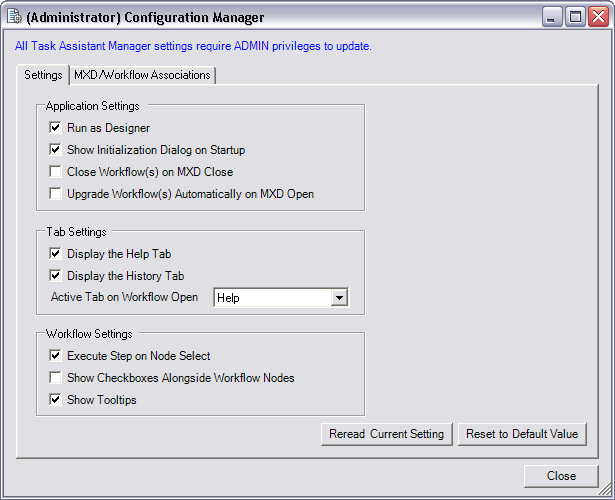
    The (Administrator) Configuration Manager dialog box appears.

    Hinweis:

    If you do not have administrator privileges on the machine, the dialog box title is Configuration Manager, and you cannot change to Task Assistant designer mode.

  2. Klicken Sie auf der Registerkarte Einstellungen auf den Dropdown-Pfeil Beim Öffnen eines Workflows aktive Registerkarte, und wählen Sie die standardmäßig anzuzeigende Registerkarte.
    Hinweis:

    Wenn Sie das Kontrollkästchen Die Registerkarte "Hilfe" anzeigen oder Die Registerkarte "Verlauf" anzeigen deaktivieren, werden diese Registerkarten in der Dropdown-Liste Beim Öffnen eines Workflows aktive Registerkarte nicht aufgeführt.

    Dialogfeld "Konfigurationsmanager"

  3. Click Reread Current Settings to undo any changes and return the Configuration Manager to the current settings.
  4. Click Reset to Default Values to reset the default settings.
  5. Klicken Sie auf Schließen.

ArcGIS Desktop

  • Startseite
  • Dokumentation
  • Support

ArcGIS

  • ArcGIS Online
  • ArcGIS Desktop
  • ArcGIS Enterprise
  • ArcGIS
  • ArcGIS Developer
  • ArcGIS Solutions
  • ArcGIS Marketplace

Über Esri

  • Über uns
  • Karriere
  • Esri Blog
  • User Conference
  • Developer Summit
Esri
Wir sind an Ihrer Meinung interessiert.
Copyright © 2021 Esri. | Datenschutz | Rechtliches