Um mit diesem Lernprogramm beginnen zu können, muss Task Assistant Manager installiert sein. Doppelklicken Sie auf die Datei "Getting Started.mxd" von Task Assistant Manager (TAM) in dem Verzeichnis, in das Sie die Daten kopiert haben.
ArcMap wird mit dem richtigen Kartendokument gestartet. Wenn ein Task-Assistent-Arbeitsablauf für die verwendete MXD konfiguriert ist, wird er automatisch geladen.
In diesem Lernprogramm wird anfänglich kein Arbeitsablauf automatisch geladen. In diesem Lernprogramm durchlaufen Sie jedoch den Prozess der Zuordnung von Task-Assistent-Arbeitsabläufen mit MXDs, sodass beim nachfolgenden Starten der TAM-Datei "Getting Started.mxd" der zugeordnete Task-Assistent-Arbeitsablauf geladen wird.
Aktivieren des Designermodus
Um Workflows und Schritte erstellen zu können, müssen Sie den Designer-Modus "Task-Assistent" für Task Assistant Manager aktivieren. In diesem Teil der Übung werden Sie durch den Prozess zum Starten von Configuration Manager und zum Aktivieren des Designer-Modus "Task-Assistent".
- Click Start > Task Assistant Manager > Configuration Manager.
The (Administrator) Configuration Manager dialog box appears.
- Click the Settings tab.
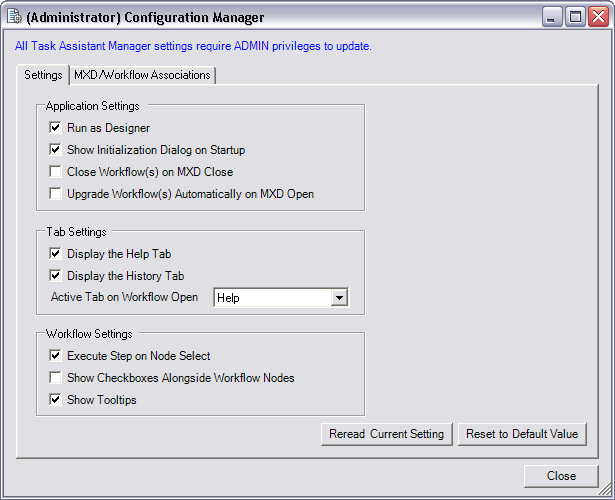
- Aktivieren Sie das Kontrollkästchen +++Als Designer ausführen.
- Klicken Sie auf Schließen.
Konfigurieren der Task Assistant Manager-Eigenschaften
Nachdem Sie das Kartendokument des Lernprogramms geöffnet haben, müssen die Eigenschaften geändert werden, damit Schritte nicht automatisch ausgeführt werden, sobald darauf geklickt wird.
- Klicken Sie bei Bedarf auf die Schaltfläche des Fensters Task-Assistent
 auf der Werkzeugleiste Task-Manager, um das Fenster Task-Assistent anzuzeigen.
Das Fenster Task-Assistent wird angezeigt.

- Klicken auf die Schaltfläche Schritte ausführen ist EIN
 im Fenster Task-Assistent.
Sie können während der Ausführung und dem Testen erneut auf diese Schaltfläche klicken, um die Schrittausführung zu aktivieren.
In dieser Übung haben Sie die Datei "Getting Started.mxd" geöffnet. Um mit der nächsten Übung fortzufahren, klicken Sie auf Übung 2: Entwerfen eines neuen Task-Assistent-Arbeitsablaufs.