In dieser Übung konfigurieren Sie einen Schritt zum Festlegen der Sichtbarkeit und Wählbarkeit von Layern. Nach dem Abschluss dieser Übung wird das Fenster Task-Assistent wie folgt angezeigt:
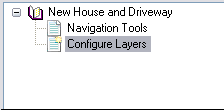
- Click the New Step button
 on the Task Assistant window.
A new step appears in the Task Assistant window.
- Klicken Sie auf den neuen Schritt, um ihn hervorzuheben.
- Klicken Sie auf die Registerkarte Designer.

- Klicken Sie auf die Zelle neben Beschreibung, und geben Sie Sets Buildings visible and selectable. Sets Streets not selectable. ein.
- Klicken Sie auf die Zelle neben Name, doppelklicken Sie auf den vorhandenen Text, und geben Sie dann Configure Layers ein.
- Klicken Sie auf die Zelle neben Layer, und klicken Sie auf die angezeigten Auslassungspunkte (...).
Das Dialogfeld Layer-Element-Editor wird angezeigt.

- Aktivieren Sie in der Liste "Layer-Mitglieder" das Kontrollkästchen für den Layer Streets.
- Klicken Sie im Bereich "Layer-Eigenschaften" auf die Zelle neben Auswählbar.
- Klicken Sie auf den Dropdown-Pfeil, der eingeblendet wird, und wählen Sie Aus.
- Aktivieren Sie in der Liste Layer-Mitglieder das Kontrollkästchen für das Layer Buildings.
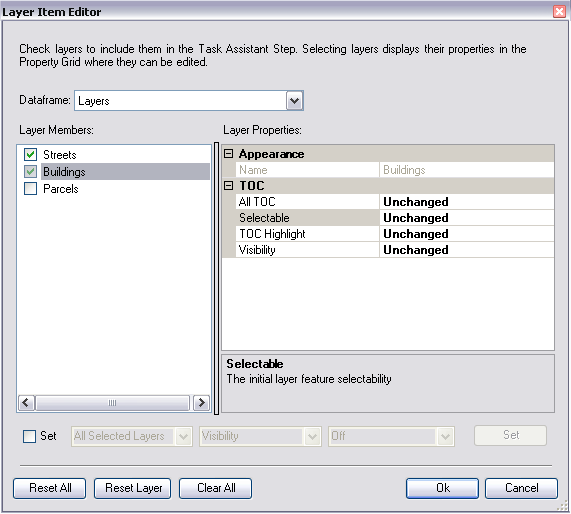
- Klicken Sie im Bereich "Layer-Eigenschaften" auf die Zelle neben All TOC.
- Klicken Sie auf den Dropdown-Pfeil, der eingeblendet wird, und wählen Sie Ein aus.
- Klicken Sie auf OK.
- Führen Sie die folgenden Schritte aus, um den Task-Assistent-Arbeitsablauf in einer Datei zu speichern:
- Klicken Sie mit der rechten Maustaste in das Fenster Task-Assistent, und klicken Sie dann auf Arbeitsablauf speichern unter.
- Wechseln Sie zu dem Dateiverzeichnis, in dem Sie den Task-Assistent-Arbeitsablauf speichern möchten.
- Geben Sie im Textfeld Dateiname einen Namen für den Task-Assistent-Arbeitsablauf ein.
- Klicken Sie auf OK.
Die Meldung Arbeitsablauf gespeichert wird angezeigt und bestätigt den gespeicherten Speicherort.
- Klicken Sie auf OK.
In dieser Übung haben Sie einen Schritt zum Festlegen der Sichtbarkeit und Wählbarkeit von Layern konfiguriert. Um mit der nächsten Übung fortzufahren, klicken Sie auf Übung 5: Hinzufügen von Schritten für Editiersitzungswerkzeuge.