In Task-Assistent-Manager können Sie ArcMap-Befehle mit einem Schritt im Arbeitsablauf verknüpfen. Die Kategorie mit den Task-Manager-Dienstprogrammen im "Befehlselement-Editor" enthält Befehle, die beim Erstellen von Arbeitsabläufen nützlich sein können. Befehle sind mit bestimmten Arbeitsablaufschritten verknüpft und ermöglichen, dass eine bestimmte Funktion auftritt, wenn Sie den entsprechenden Schritt im Task-Assistent-Arbeitsablauf ausführen.
Mit dem Befehl "Werkzeugleiste(n) einblenden" werden festgelegte Werkzeugleisten angezeigt, wenn ein Benutzer einen Schritt im Task-Assistent-Arbeitsablauf ausführt.
- Start ArcMap.
- If necessary, click the Task Assistant button
 on the Task Manager toolbar to display the Task Assistant window.
 - Open a task assistant workflow.
- Click to select the step to configure in the Task Assistant window.
- Click the Designer tab.
- Klicken Sie neben Befehle auf die Zelle, und klicken Sie auf die angezeigten Auslassungspunkte (...).
Das Dialogfeld Befehlselement-Editor wird angezeigt.
- Klicken Sie Liste "Kategorien" auf die Kategorie mit den Task-Manager-Dienstprogrammen.
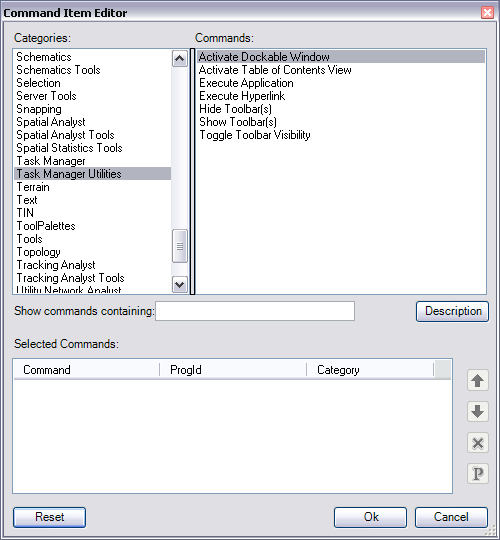
- Doppelklicken Sie auf den Befehl Werkzeugleiste(n) einblenden.
Der Befehl Werkzeugleiste(n) einblenden befindet sich im Bereich "Ausgewählte Befehle".
- Klicken Sie auf die Schaltfläche Befehlsparameter
 .
.
Das Dialogfeld Befehlsparameter wird angezeigt.

- Klicken Sie auf den Dropdown-Pfeil Wählen Sie die Werkzeugleiste(n) aus, die eingeblendet werden soll(en), und wählen Sie die Werkzeugleisten aus, die aktiviert werden sollen, wenn der Schritt ausgeführt wird.
Halten Sie die STRG-Taste gedrückt, um mehrere Werkzeugleisten auszuwählen.
- Klicken Sie auf OK.
- Klicken Sie auf OK, um das Dialogfeld Befehlselement-Editor zu schließen.