GIS-Workflows basieren oft auf CAD-Datasets, die von externen Vermessungs-, Technik- und Architekturquellen generiert wurden. Die Integration dieser Daten in das GIS kann ein wichtiger Schritt bei der Optimierung von Entwurfsvorgängen und bei der Verwendung des GIS als zentrales Repository für räumliche Daten sein. Die Auswahl, wie CAD-Daten integriert werden, hängt von den bestimmten Anforderungen ab. Sie können eine Vielzahl von häufigen Aufgaben direkt ausführen oder sie so anpassen, dass sie vorhandene Workflows ergänzen.
Nachfolgend finden Sie Beispiele für die Verwendung von CAD-Daten in ArcGIS Desktop:
- Anwenden eines eindeutigen Symbols auf CAD-Punkt-Features.
- Verwenden von CAD-Features mit Proximity-Werkzeugen, wie dem Werkzeug "Puffer".
- Isolieren von CAD-Polylinien auf verschiedenen Zeichnungs-Layern, z. B. Straßen und Gleise, und Verwenden als Eingabe für das Werkzeug "Verschneiden", um Punkte für zusätzliche Analysen zu erstellen.
- Laden von CAD-Flurstücksgeometrie in eine Geodatabase und Erstellen einer Topologie.
Egal ob Sie CAD-Daten in eine Geodatabase laden oder nur mit vorhandenen räumlichen Daten überlagern möchten, alle Workflows zum Integrieren von CAD-Daten beginnen mit der gleichen Aufgabenfolge: Definieren Sie einen Raumbezug, fügen Sie der Karte die Daten hinzu, georeferenzieren Sie das Dataset mit vorhandenen Daten, und legen Sie die Anzeigeeigenschaften fest.
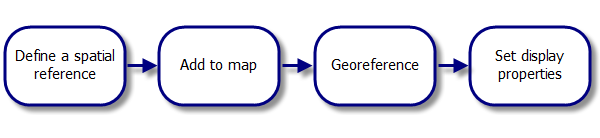
Die folgenden Abschnitte dienen als Anleitung und sind wie ein typischer Workflow zum Integrieren von CAD-Daten aufgebaut. Die Methoden, die Sie letztlich verwenden, und die Reihenfolge, in der Sie sie ausführen, können je nach Daten variieren.
Definieren eines Raumbezugs
ArcGIS nutzt einen Raumbezug für die On-The-Fly-Projektion von Features. Zudem werden die von der Kartenprojekten definierten linearen Einheiten verwendet, um die Entfernungen und Flächen zu messen. Sie können einer Karte CAD-Daten ohne Raumbezug hinzufügen, die Daten werden jedoch nicht projiziert und Sie können keine Messungen basierend auf den Daten ausführen. Geoverarbeitungswerkzeuge, die lineare Einheiten für Berechnungen nutzen (z. B. das Werkzeug "CAD-Annotation importieren"), verwenden als Standardeinstellung Meter, wenn der Raumbezug unbekannt oder nicht definiert ist.
Auf die folgenden beiden Arten können Sie einen Raumbezug für CAD-Datasets definieren:
- mit dem Dialogfeld Eigenschaften: CAD-Feature-Dataset.
- mit dem Geoverarbeitungswerkzeug Projektion definieren.
Hinzufügen der Daten zur Karte
Sie können einem Kartendokument ein AutoCAD- oder MicroStation-Dataset hinzufügen, indem Sie es aus dem Fenster Katalog  in die Karte ziehen. Durch Hinzufügen einer untergeordneten Feature-Class wird ein Subset der Daten basierend auf dem Shape-Typ angezeigt.
Wenn Sie einem Kartendokument CAD-Daten hinzufügen, werden alle Standardkartenfunktionen aktiviert, einschließlich Attributtabellen und Beschriftungsfunktionen. Sie können Geometrie fangen, Symbologie ersetzen und die CAD-Daten mit allen Geoverarbeitungswerkzeugen verwenden, die Feature-Classes oder Layer als Eingabe zulassen.
Georeferenzieren des Datasets
Die beste Vorgehensweise zum Georeferenzieren eines CAD-Datasets ist die Werkzeugleiste Georeferenzierung. Die Werkzeugleiste enthält interaktive Werkzeuge, um das Dataset an der Position auszurichten, sowie präzise Werkzeuge zum Registrieren von Passpunkten an bestimmten geographischen Koordinaten.
Unter Georeferenzierung versteht man die räumliche Anpassung einer CAD-Zeichnung, ohne die ursprünglichen Quelldaten zu ändern. In ArcGIS Desktop erfolgt dies durch die Registrierung willkürlicher Punkte in der CAD-Zeichnung an bekannten geographischen Koordinaten. Nachdem Sie ein CAD-Dataset georeferenziert haben, wandeln nachfolgende ArcMap-Sitzungen des Dataset im Speicher unmittelbar um, während die Quelldaten auf dem Datenträger unverändert beibehalten werden.
Festlegen von Anzeigeeigenschaften
CAD-Features in ArcGIS Desktop sind Zusammenstellungen der Geometrie in der CAD-Quellzeichnung. Für deren Integration ist im Allgemeinen eine zusätzliche Filterung mithilfe einer Definitionsabfrage erforderlich, um die Auswahl auf Features auf einem bestimmten Zeichnungs-Layer, mit einer bestimmten Farbe oder Linienart oder mit anderen Eigenschaften zu beschränken.
In einem Kartendokument können Sie im Dialogfeld Layer-Eigenschaften für jeden Feature-Layer eine Abfrage definieren. Definitionsabfragen zeigen an, was an die Geoverarbeitungswerkzeuge übergeben wird. Durch ihre Verwendung stellen Sie außerdem vorhersagbare Ergebnisse für Dritte sicher, die das Kartendokument öffnen und Analysen durchführen oder die CAD-Daten in eine Geodatabase laden.