Bevor Sie Daten anpassen, müssen Sie zunächst Versatz-Links erstellen, um die Quellen- und Zielkoordinaten für die Anpassung festzulegen. Bei den erstellten Links handelt es sich um ein grafisches Element in Pfeilform, wobei die Pfeilspitze auf die Zielposition zeigt. Die Auswirkung der Links auf die Anpassung hängt von der Anzahl und der Position der Links sowie von der verwendeten Anpassungsmethode ab.
Versatz-Links werden interaktiv erstellt. Verwenden Sie dazu das Werkzeug "Neuer Versatz-Link"  . Dieses Werkzeug kann mit der Fangumgebung verwendet werden, sodass Sie die Möglichkeit haben, Links in Relation zu vorhandenen Daten genauer zu platzieren.
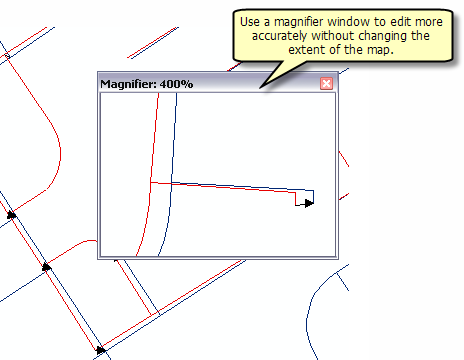
Wenn Sie ein Lupenfenster zusammen mit der räumlichen Anpassung verwenden, erhalten Sie eine bessere Ansicht der Ursprungs- und Zielpositionen und können Links genauer festlegen, ohne die Kartenausdehnung zu ändern. Sie können ein Lupenfenster über dem Anfangspunkt öffnen, den Link hinzufügen, das Fenster dann an die Zielposition verschieben und den Link hinzufügen, ohne die Kartenansicht vergrößern, verkleinern oder schwenken zu müssen.
- Klicken Sie auf das Werkzeug Neuer Versatz-Link auf der Werkzeugleiste Räumliche Anpassung.
- Setzen Sie den Cursor auf die Quellenposition und klicken Sie einmal, um mit dem Hinzufügen des Links zu beginnen.
- Setzen Sie den Cursor auf die Zielposition und klicken Sie einmal, um das Hinzufügen des Links abzuschließen.
Die Quellen- und die Zielposition sind jetzt durch einen Versatz-Link miteinander verbunden.