Mit dem Werkzeug "Geometrie ersetzen" können Sie für ein Feature ein völlig neues Shape erstellen. Einer der häufigsten Workflows für "Geometrie ersetzen" wird angewendet, wenn Sie Features haben, die mit benachbarten Features ausgerichtet werden sollten. In einigen Fällen unterscheidet sich das Shape eines Features erheblich von dem anderer Features, mit denen es eine gemeinsame Grenze haben sollte. In diesen Fällen, insbesondere wenn das Feature als weniger exakt als die umgebenden Features betrachtet wird, ist es oft einfachsten, die Geometrie des Features neu zu erfassen, als sein vorhandenes Shape zu ändern.
Um "Geometrie ersetzen" zu verwenden, müssen Sie einen Punkt, eine Linie oder ein Polygon auswählen. Wenn Sie auf das Werkzeug "Geometrie ersetzen" klicken, ist das ursprüngliche Feature immer noch ausgewählt, wird aber transparent angezeigt, damit Sie seine aktuelle Position sehen können. Sie können dann das Shape des vorhandenen Features völlig durch ein neues Shape ersetzen. Um das neue Shape zu skizzieren, können Sie fangen oder entlang anderen Features verfolgen, einschließlich der ursprünglichen Geometrie für das Feature, das Sie ändern. Alle Attribute des Features werden beibehalten; lediglich sein Shape wird aktualisiert.
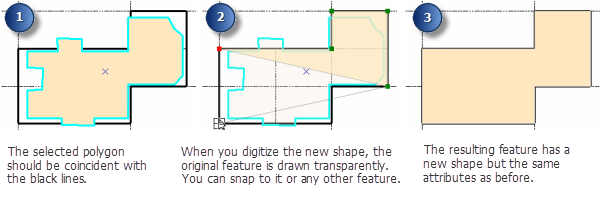
Sie können auch das Werkzeug "Geometrie ersetzen" verwenden, um gültige Geometrie für ein Feature zu erstellen, das derzeit Null-Geometrie hat. Das kann z. B. der Fall sein, wenn Sie eine Liste von Adressen geokodieren und Datensätze in einer Attributtabelle ohne entsprechende Position auf der Karte vorliegen. Um "Geometrie ersetzen" auf diese Weise zu verwenden, wählen Sie in der Attributtabelle, die Null-Geometrie enthält, jeweils eine Zeile aus, und klicken Sie dann auf die Karte, um das Feature zu erstellen.
- Klicken Sie auf das Werkzeug Editieren
 auf der Werkzeugleiste Editor festgelegt werden.
- Klicken Sie auf das Feature mit der Geometrie, die Sie ersetzen möchten.
- Klicken Sie auf das Werkzeug Geometrie ersetzen
 auf der Werkzeugleiste Erweiterte Bearbeitung.
 - Klicken Sie auf die Karte, um das neue Shape des Features zu definieren.
- Klicken Sie zum Erstellen eines Punktes auf die Karte, in der das Feature platziert werden soll.
- Um eine Linie oder ein Polygon zu erstellen, klicken Sie auf die Karte, um eine Skizze vom Shape des Features zu erstellen. Sie können die Konstruktionsmethode für Segmente ändern, indem Sie die Werkzeugleiste Editor oder die Palette der Werkzeugleiste Feature-Konstruktion verwenden. Wenn Sie z. B. ein vorhandenes Feature verfolgen möchten, klicken Sie auf Verfolgung
 , und klicken Sie auf die Kante. Wenn Sie fertig sind, stellen Sie die Skizze fertig.