Standardmäßig werden beim Verschieben einer Kante alle benachbarten Kanten gestreckt, um die Verbindung aufrechtzuerhalten. Wenn Sie eine verbundene Kante verschieben möchten, ohne die anderen Kanten zu strecken, können Sie eine Kante trennen und sie mit einer anderen Kante neu verbinden. Dies wird auch als Teilungsverschiebung bezeichnet, da es vorübergehend die Verbindung zwischen den Topologieelementen teilt.
Nehmen Sie zum Beispiel an, dass Sie Polygone bearbeiten, die Landnutzung darstellen, und feststellen, dass die Kante zwischen zwei Polygonen (Polygon A und Polygon B) aktualisiert und neu positioniert werden muss. Da das Dataset eine kontinuierliche Fabric bildet, gibt es viele Polygone, die mit dieser Kante verbunden sind. Sie möchten jedoch die umgebenden Polygone an ihren ursprünglichen Positionen beibehalten.
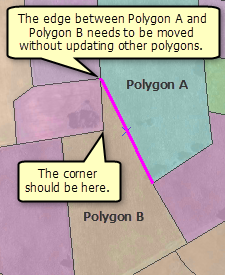
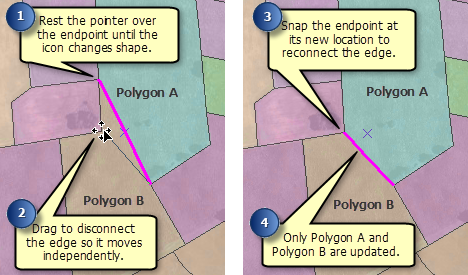
Wenn Sie die Kante von ihrem Endpunkt anstelle von der Kante selbst aus verschieben, können Sie sie trennen und den Endpunkt an einer neuen Position neu verbinden. Dadurch werden die anderen Features nicht verschoben, sodass nur Polygon A und Polygon B aktualisiert werden.
- Wenn Sie das allgemeine Shape der Kante beim Verschieben beibehalten möchten, stellen Sie sicher, dass die Option zum Strecken von Topologieelementen aktiviert ist. Andernfalls wird nur ein Teil der Kante verschoben.
- Klicken Sie auf das Menü Editor und dann auf Optionen.
- Klicken Sie auf die Registerkarte Topologie.
- Aktivieren Sie Topologie beim Verschieben eines Topologieelements proportional strecken.
- Klicken Sie auf OK.
- Klicken Sie auf das Werkzeug Topologiebearbeitung
 der Werkzeugleiste Topologie vornehmen.
- Halten Sie den Mauszeiger auf dem Endpunkt an, dessen Verbindung zu den benachbarten Kanten getrennt werden soll. Der Mauszeiger nimmt die Form des Neuverbindungszeigers an.
 .
.
- Ziehen Sie die Kante in ihre neue Position, und fangen Sie den Endpunkt an einem anderen Knoten oder einer Kante. Wenn Sie den Endpunkt nicht fangen, wird die Verschiebung abgebrochen.