Una vez creado un documento con barras de herramientas y menús personalizados, puede bloquear el documento con una contraseña para restringir personalizaciones posteriores. Cuando se aplica un bloqueo a un documento, no se puede acceder al cuadro de diálogo Personalizar ni a ninguna de las funcionalidades de VBA (cuando se dispone de una licencia) si no se conoce la contraseña para desbloquear primero el documento. Observe que cuando se bloquea un documento, se puede seguir cambiando la posición de las barras de herramientas y alternar su visibilidad, pero no se puede crear una nueva barra de herramientas ni modificar una existente. Normalmente, un documento se bloquea cuando se crea un aplicación personalizada y no se desea que un usuario final la personalice posteriormente. Si se necesita modificar un documento bloqueado, hay que introducir la contraseña cuando se solicita pero no hay que olvidar volver a bloquearlo una vez finalizada la modificación.
-
Haga clic en el menú Personalizar, y a continuación haga clic en Modo personalizar.
Se abrirá el cuadro de diálogo Personalizar.
- Haga clic en la pestaña Opciones.
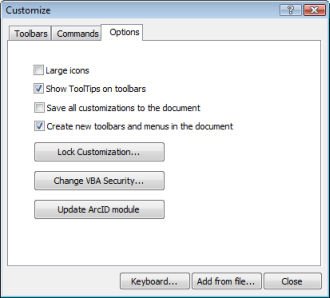
- Haga clic en el botón Bloquear personalización, introduzca o ratifique la contraseña y haga clic en Aceptar.

- Haga clic en Cerrar para cerrar el cuadro de diálogo.