En este tutorial, aprenderá cómo crear un localizador de direcciones nuevo.
Un localizador de direcciones permite convertir descripciones textuales de ubicaciones en entidades geográficas. Los localizadores de direcciones se almacenan y administran en un espacio de trabajo de su elección. El espacio de trabajo puede ser una carpeta de archivos, geodatabase de archivos, geodatabase personal o geodatabase de ArcSDE. Lo primero que hará es crear un localizador de direcciones basado en la copia de la geodatabase de archivos Atlanta.
- Inicie ArcCatalog.
- Navegar a la geodatabase de archivos Atlanta.
- Haga clic con el botón derecho del ratón dentro del espacio vacío de la ficha Contenido y haga clic en Nuevo > Localizador de direcciones.
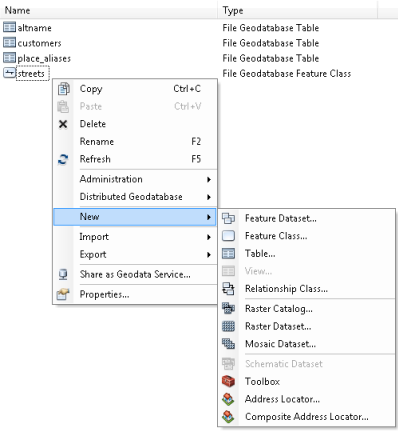
Aparecerá el cuadro de diálogo Crear un localizador de direcciones.
- Haga clic en el botón Examinar
 que está junto al cuadro de texto Estilo del localizador de direcciones para abrir el cuadro de diálogo Seleccionar estilo de localizador de direcciones.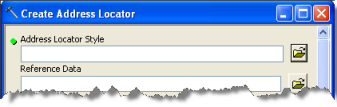
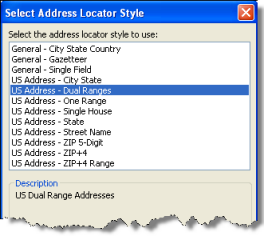
- Haga clic en el botón Examinar que está junto al cuadro de texto Datos de referencia.

Aparecerá el cuadro de diálogo Datos de referencia.
- Navegue a la geodatabase del archivo Atlanta, elija la clase de entidad calles, a continuación, haga clic en Agregar.
También puede arrastrar y soltar la clase de entidad calles del espacio de trabajo al cuadro de texto Datos de referencia en el cuadro de diálogo.
- En el cuadro de diálogo Crear localizador de direcciones, haga clic en la flecha debajo del encabezamiento de columna Rol y haga clic en Tabla principal.
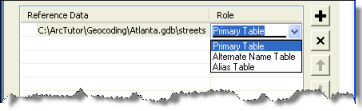
- La sección Mapa de campo debe completarse automáticamente. En caso contrario, elija el campo apropiado en los datos de referencia para cada campo del localizador de direcciones.
En el estilo del localizador de direcciones, los campos con un asterisco (*) al lado del nombre son obligatorios. Estos campos deben asignarse con campos válidos en los datos de referencia. Los campos no requeridos pueden dejarse como <Ninguno> si los campos no se aplican.
- Haga clic en el botón Examinar que está al lado del cuadro de texto Localizador de direcciones de salida.
Aparecerá el cuadro de diálogo Localizador de direcciones de salida.
- Navegue a la carpeta de la geodatabase Atlanta, escriba Atlanta en el cuadro de texto Nombre, a continuación, haga clic en Guardar.
La ruta de salida se muestra en el cuadro de diálogo Crear un localizador de direcciones.

- Haga clic en Aceptar para iniciar el proceso de creación del localizador de direcciones.
Cuando el proceso finaliza, el localizador de direcciones nuevo aparece en la geodatabase de archivos Atlanta.
