Disponible con una licencia Standard o Advanced.
La herramienta de geoprocesamiento Cargar una topología a una estructura de parcela puede afectar al rendimiento, y el número de parcelas que cargue a la vez dependerá de la configuración del equipo y la disponibilidad de la memoria. Al trabajar con un dataset de parcela grande, puede dividir el dataset en secciones gestionables de datos o cargar las selecciones de polígonos o líneas.
El modelo de geoprocesamiento Cargar iterativamente a la estructura de parcela se puede utilizar para cargar iterativamente una topología a una estructura de parcela en base a una cuadrícula poligonal superpuesta. Cuando se cargan datos de parcela en el modelo de información del gobierno local de una estructura de parcela, será necesario cargar de manera iterativa una o más topologías para cada tipo de estructura en el entorno provisional.
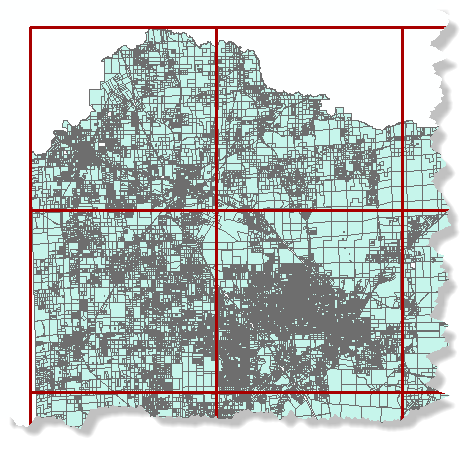
Siga estos pasos para cargar de manera interactiva una topología grande en una estructura de parcela:
- Descargar el modelo de geoprocesamiento Cargar iterativamente a la estructura de parcela.
- Abra ArcMap y cargue la topología que se va a migrar a una estructura de parcela y sus clases de entidad participantes.
- Abra la herramienta de geoprocesamiento Crear red ubicada en Cajas de herramientas del sistema > Herramientas de administración de datos > Clase de entidad.
- En el cuadro de diálogo Crear red, escriba un nombre y ruta para la cuadrícula de polígonos bajo Clase de entidad de salida.
- Elija la topología que cargó en ArcMap desde la lista desplegable Extensión de plantilla.
- Introduzca 0 para el Ancho de tamaño de celda y Altura de tamaño de celda.
- Introduzca el número de filas y el número de columnas que tendrá la red bajo Cantidad de filas y Cantidad de columnas.
- Desactive Crear puntos de etiqueta.
- Elija POLYGON de la lista desplegable Tipo de geometría.
- Haga clic en Aceptar para crear la red.
- Navegue hasta la ubicación del modelo de carga iterativo descargado y haga doble clic en la caja de herramientas Iterar para abrirla.
- En el cuadro de diálogo FabricLoad_Iterate, elija la red que creó y agregó a ArcMap desde la lista desplegable -Entrada de la cuadrícula.
- Deje Agrupar por campos en blanco. Seleccione los polígonos de parcela de origen como la Capa de entidades de entrada y especifique una estructura de parcela para la Estructura de parcela objetivo.
- Complete el resto de parámetros de la herramienta de geoprocesamiento Cargar una topología a una estructura de parcela y haga clic en Aceptar para migrar los datos de manera iterativa.