Disponible con una licencia Standard o Advanced.
Al activar el Modelo de información del gobierno local en una estructura de parcela, se agregan los tipos, atributos y dominios de parcela que reflejan los requisitos de edición del mantenimiento de parcelas del gobierno local a las tablas de estructura de parcela. La capa de la estructura de parcela se visualiza y simboliza con la configuración del gobierno local. La estructura de parcela se puede usar en flujos de trabajo de edición de parcelas eficientes y automatizados.
Buscar usando la herramienta Buscar
La herramienta Buscar  situada en la barra Herramientas permite buscar entidades usando un valor de atributo o una parte de un valor de atributo. Cuando se introduce una parte de un valor de atributo, la herramienta Buscar devuelve una lista de entidades que contienen ese valor en cualquiera de los atributos del campo. Puede buscar en todas las capas del mapa o en una capa de mapa especificada.
Más información sobre la herramienta Buscar
Puede utilizar la herramienta Buscar para buscar parcelas en la estructura de parcela habilitada con el modelo de información del gobierno local. Si está buscando parcelas fiscales, lo hará usando el campo de atributo Número de identificación de parcela (PIN) de la capa de mapa Tax Parcels.
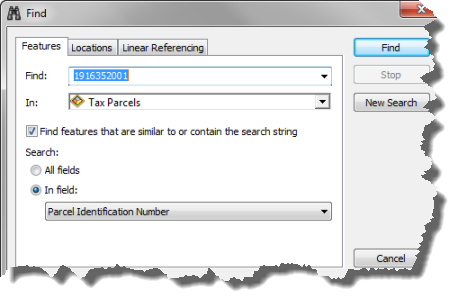
Cuando se introduce una parte del PIN de una parcela, la herramienta Buscar devuelve una lista de las parcelas que contienen ese valor en su PIN. Para obtener un rendimiento de búsqueda óptimo en la plantilla de mapa, es recomendable introducir el valor de atributo completo (todo el PIN de parcela) y especificar la capa de parcela concreta en la que se debe buscar; por ejemplo, la capa de mapa Tax Parcels.
Los resultados de búsqueda se muestran en un nuevo panel de ventana situado en la parte inferior del cuadro de diálogo Buscar. Haga clic con el botón derecho en el resultado de una fila para acercarse o desplazarse a la parcela.
Buscar usando una dirección
La pestaña Ubicaciones del cuadro de diálogo Buscar permite buscar entidades usando una dirección junto con un localizador de direcciones. Puede buscar parcelas en función de una dirección de calle especificada. Seleccione un localizador de direcciones, por ejemplo, 10.0 North America Geocode service y escriba la dirección de calle de la parcela o las parcelas que desee buscar en el cuadro de texto Entrada de una única línea. Puede escribir toda la dirección o una parte de ella, por ejemplo, 1184 Copperwood Dr. Una vez que haya escrito la dirección, haga clic en Buscar para realizar la búsqueda.
Los resultados de búsqueda se muestran en un nuevo panel de ventana situado en la parte inferior del cuadro de diálogo Buscar. Haga clic con el botón derecho en el resultado de una fila para acercarse o desplazarse a la parcela.
Buscar usando el plano de la parcela
Puede buscar una parcela acercando o encuadrando el área del plano de la parcela (no el plano <map> predeterminado del sistema).
El plano de la estructura de parcela representa el documento legal que registra una fusión de parcelas, una subdivisión, etc. Las parcelas se crean en planes. Los planes se administran en el cuadro de diálogo Directorio de plano, que se abre haciendo clic en Editor de parcelas > Directorio de plano.
Puede crear un nuevo plano haciendo clic en Crear plano en el cuadro de diálogo Directorio de plano. Al definir la categoría de precisión de un plano, todas las parcelas del plano heredarán ese valor de precisión. Si no desea utilizar planes, puede crear parcelas en el plano <mapa> predeterminado del sistema.
Buscar una parcela usando su plano:
- Haga clic en Editor de parcelas > Directorio de planos en la barra de herramientas Editor de parcelas.
- En el cuadro de diálogo Directorio de planos, desplácese para buscar el plano que contiene las parcelas a las que desea aplicar el zoom.
- Haga clic con el botón derecho en el plano y haga clic en Hacer zoom a las parcelas o en Desplazarse panorámicamente a las parcelas.