Disponible con una licencia de Data Reviewer.
La tabla de Reviewer tiene varios campos que proporcionan información sobre cada registro. Esto incluye la fase del ciclo de vida de un registro, su estado, el origen, el título de la comprobación, las notas de la comprobación y la revisión, la corrección y la verificación de la información de estado. Los campos tienen nombres que se muestran de forma predeterminada, pero puede personalizarlos para hacerlos más significativos para las personas de su organización. Por ejemplo, supongamos que desea hacer que la etiqueta para el campo REVIEWSTATUS sea más fácil de entender. Podría cambiarla a algo como Descripción o Descripción de Reviewer.
Una vez que las etiquetas del campo se han cambiado, los nombres nuevos se aplican a todas las sesiones en el espacio de trabajo de Reviewer.
- Inicie ArcMap.
- En el menú principal, haga clic en Personalizar > Barras de herramientas > Data Reviewer.
- Inicie una sesión de Reviewer en uno de los siguientes:
-
Haga clic en el botón Tabla Reviewer
 en la barra de herramientas Data Reviewer.
- Haga clic en el botón Propiedades de la tabla Reviewer
 en la ventanaTabla Reviewer.
Aparece el cuadro de diálogo Propiedades de la tabla Reviewer.
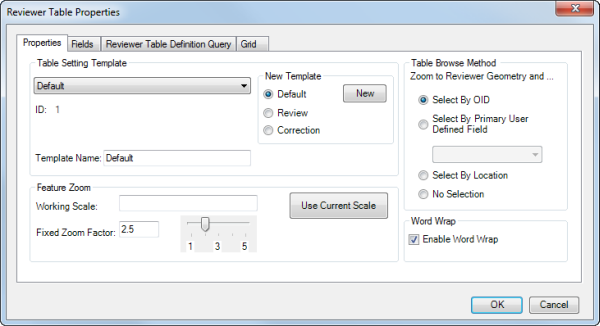
- Haga clic en la pestaña Campos.
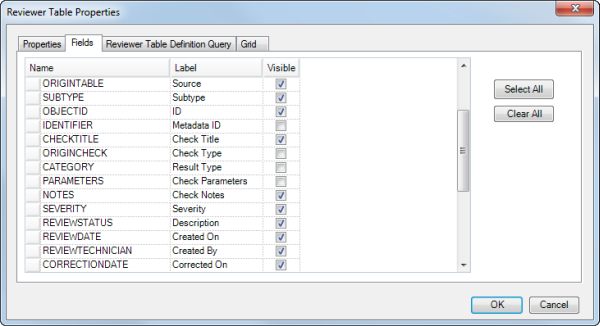
- Haga clic en la celda Etiqueta junto al nombre de campo que desea cambiar.
- Escriba un nombre nuevo para el campo en la celda Etiqueta.
- Haga clic en otra celda en la tabla para aplicar el cambio.
- Repita los pasos desde el n.º 7 hasta el n.º 9 para las etiquetas de campo que desee cambiar.
- Haga clic en Aceptar cuando haya terminado.