ArcGIS Desktop

  • ArcGIS Pro
  • ArcMap

  • My Profile
  • Ayuda
  • Sign Out
ArcGIS Desktop

ArcGIS Online

La plataforma de representación cartográfica para tu organización

ArcGIS Desktop

Un completo SIG profesional

ArcGIS Enterprise

SIG en tu empresa

ArcGIS for Developers

Herramientas para crear aplicaciones basadas en la ubicación

ArcGIS Solutions

Plantillas de aplicaciones y mapas gratuitas para tu sector

ArcGIS Marketplace

Obtén aplicaciones y datos para tu organización.

  • Documentación
  • Soporte
Esri
  • Iniciar sesión
user
  • Mi perfil
  • Cerrar sesión

ArcMap

  • Inicio
  • Introducción
  • Cartografiar
  • Analizar
  • Administrar datos
  • Herramientas
  • Extensiones

Cargar una plantilla de la tabla Reviewer

Disponible con una licencia de Data Reviewer.

Las plantillas de configuración de la tabla se pueden utilizar para aplicar visualizaciones de tablas específicas cuando un técnico esté revisando, corrigiendo o verificando datos. En este caso, la plantilla es la combinación de todas las propiedades de la tabla Reviewer que se guardan en la base de datos Reviewer para que se puedan utilizar posteriormente. Las plantillas se pueden utilizar para aplicar consultas de definición, opciones de visibilidad de columnas y una cuadrícula poligonal para una tabla Reviewer cuando una persona tiene asignada una tarea de control de calidad en particular, como la corrección o la verificación.

  1. Inicie ArcMap.
  2. En el menú principal, haga clic en Personalizar > Barras de herramientas > Data Reviewer.
  3. Inicie una sesión de Reviewer en uno de los siguientes:
    • Una geodatabase de archivos, personal o SQL Server Express
    • Una geodatabase corporativa
    • Un espacio de trabajo de Reviewer existente
  4. Haga clic en el botón Tabla Reviewer Tabla Reviewer en la barra de herramientas Data Reviewer.
  5. Haga clic en el botón Propiedades de la tabla ReviewerPropiedades de la tabla Reviewer en la ventanaTabla Reviewer.

    Aparece el cuadro de diálogo Propiedades de la tabla Reviewer.
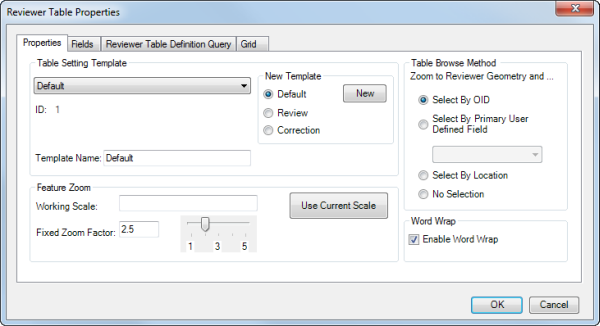
    Pestaña Propiedades

  6. Haga clic en la flecha de lista desplegable Plantilla de configuración de la tabla y elija una plantilla.
  7. Haga clic en Aceptar.

ArcGIS Desktop

  • Inicio
  • Documentación
  • Soporte

Plataforma ArcGIS

  • ArcGIS Online
  • ArcGIS Desktop
  • ArcGIS Enterprise
  • ArcGIS for Developers
  • ArcGIS Solutions
  • ArcGIS Marketplace

Acerca de Esri

  • Quiénes somos
  • Empleo
  • Blog de Esri
  • Conferencia de usuarios
  • Cumbre de desarrolladores
Esri
Díganos su opinión.
Copyright © 2019 Esri. | Privacidad | Legal