ArcGIS Desktop

  • Documentación
  • Soporte

  • My Profile
  • Ayuda
  • Sign Out
ArcGIS Desktop

ArcGIS Online

La plataforma de representación cartográfica para tu organización

ArcGIS Desktop

Un completo SIG profesional

ArcGIS Enterprise

SIG en tu empresa

ArcGIS for Developers

Herramientas para crear aplicaciones basadas en la ubicación

ArcGIS Solutions

Plantillas de aplicaciones y mapas gratuitas para tu sector

ArcGIS Marketplace

Obtén aplicaciones y datos para tu organización.

  • Documentación
  • Soporte
Esri
  • Iniciar sesión
user
  • Mi perfil
  • Cerrar sesión

ArcMap

  • Inicio
  • Introducción
  • Cartografiar
  • Analizar
  • Administrar datos
  • Herramientas
  • Extensiones

Ocultar el cuadro de diálogo Progreso de inicialización

En el Administrador de configuración, puede habilitar o deshabilitar la ventana Iniciar asistente de tareas que aparece al inicio de ArcMap cuando está instalado el Administrador del asistente de tareas. La ventana informa a los usuarios sobre los procesos que se están llevando a cabo cuando inicia el Administrador del asistente de tareas.

La ventana Iniciar asistente de tareas aparece de manera predeterminada cuando tiene el Administrador del asistente de tareas instalado. Si se cambia la configuración para deshabilitar la ventana, solo se puede volver a cambiar a través del Administrador de configuración.

  1. Haga clic en Inicio > Todos los programas > Administrador de Asistente de tareas > Administrador de configuración.

    Aparecerá el cuadro de diálogo Administrador de configuración (Administrador).

    Nota:

    Si no tiene privilegios de administrador en el equipo, el título del cuadro de diálogo es Administrador de configuración y no puede cambiar al modo de diseñador del Asistente de tareas.

  2. Haga clic en la pestaña Configuración.
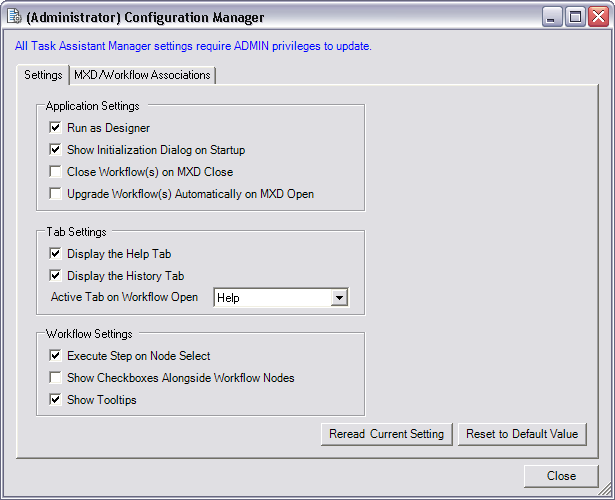
    Cuadro de diálogo del Administrador de configuración (Administrador)
  3. Desmarque la casilla de verificación Mostrar diálogo de inicialización al inicio.
  4. Haga clic en Volver a leer configuración actual para deshacer cambios y regresar a la configuración actual del Administrador de configuración.
  5. Haga clic en Restablecer Valores predeterminados para restablecer la configuración predeterminada.
  6. Haga clic en Cerrar.

ArcGIS Desktop

  • Inicio
  • Documentación
  • Soporte

Plataforma ArcGIS

  • ArcGIS Online
  • ArcGIS Desktop
  • ArcGIS Enterprise
  • ArcGIS for Developers
  • ArcGIS Solutions
  • ArcGIS Marketplace

Acerca de Esri

  • Quiénes somos
  • Empleo
  • Blog interno
  • Conferencia de usuarios
  • Cumbre de desarrolladores
Esri
Díganos su opinión.
© Copyright 2016 Environmental Systems Research Institute, Inc. | Privacidad | Legal