La información de la configuración necesaria para diseñar los pasos que se incluyen en un flujo de trabajo del asistente de tareas incluye comandos, configuraciones de plantillas de entidades e información de capas. La información de la configuración puede obtenerse directamente de ArcMap o de un archivo de configuración guardado. Un archivo de configuración guardado puede utilizarse para crear flujos de trabajo múltiples.
La información de configuración requerida incluye
- ProgIDs para el ArcGIS de Esri y funcionalidad personalizada para ArcObjects
- Cajas de herramienta de geoprocesamiento, secuencias de comandos y modelos
- La información específica de proyectos, como nombre de capas de entidades y plantillas de entidades.
No es necesario distribuir los archivos de configuración con los flujos de trabajo del asistente de tareas para ejecutar los pasos en el flujo de trabajo. Sin embargo, debe acceder a la misma funcionalidad de ArcMap, configuración de la plantilla de entidad e información de capas en el equipo de ejecución si la información de configuración original proviene de ArcMap o de un archivo de configuración.
Debido a que el Administrador del asistente de tareas está integrado en ArcMap, puede obtener la información de configuración requerida sin problemas. Cuando se inicia por primera vez, seguido de la instalación, el Administrador del asistente de tareas comprueba el archivo de configuración predeterminado, DefaultArcGISConfig.xml, ubicado en <datos de aplicación del usuario>\ESRI\TAM10.4\Data\Resources\Xml.
Si cuando inicia el Administrador del asistente de tareas el archivo no existe, este se crea con la información de configuración requerida. En cada uso posterior, se utiliza este archivo de configuración predeterminado a menos que cargue específicamente un archivo de configuración diferente para la sesión de ArcMap actual.
Este proceso también se puede utilizar para actualizar el archivo de configuración después de que se ha registrado un nuevo comando con ArcMap.
- Inicie ArcMap.
- Si fuera necesario, haga clic en el botón del Asistente de tareas
 en la barra de herramientas Administrador de tareas para mostrar la ventana Asistente de tareas.
 - Haga clic en la pestaña Propiedades en la ventana del Asistente de tareas.
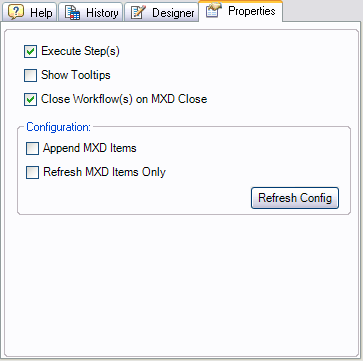
- Haga clic en Actualizar configuración.
Aparece el mensaje Actualizar configuración del diseñador.

- Haga clic en Sí para continuar.
Aparece la ventana de estado Actualizar configuración del diseñador. Cuando la barra de progreso esté completa, la información de configuración se obtiene directamente de ArcMap y cualquier cambio en la tabla de contenido de ArcMap estará disponible inmediatamente.