En la estructura de parcela, las parcelas se pueden dividir o subdividir utilizando las líneas de construcción.
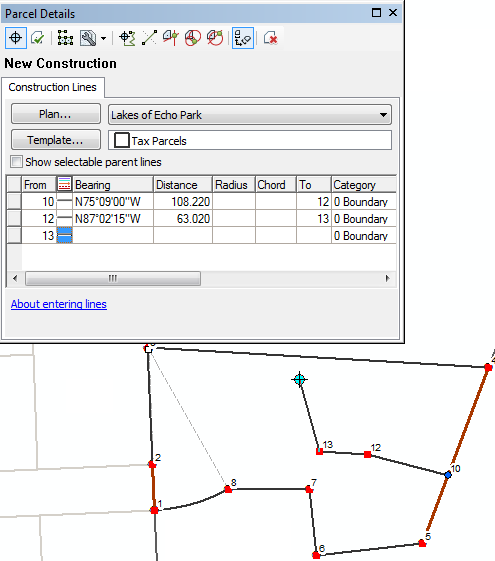
Para dividir una parcela, haga clic con el botón derecho del ratón en una parcela seleccionada y, a continuación, haga clic en Construir a partir de parcela principal. Las líneas de construcción se pueden agregar con cualquiera de los métodos siguientes:
- Agregar puntos de construcción o puntos de división a las líneas de parcela utilizando la herramienta Línea de corte. Las líneas de construcción se pueden agregar entre puntos de construcción.
También se pueden agregar líneas de construcción entre puntos existentes en la parcela abierta. Las dimensiones de las líneas de construcción agregadas se rellenan en la cuadrícula Construcción del cuadro de diálogo Detalles de Parcela.
- Utilice la herramienta Crear desplazamiento paralelo para desplazar las líneas de parcela existentes como líneas de división de construcción.
- Agregue líneas de construcción introduciendo las dimensiones COGO en la cuadrícula Construcción del cuadro de diálogo Detalles de Parcela.
Si ha agregado intersecar líneas de construcción, asegúrese de planarizar las líneas de construcción para agregar un punto de construcción en la intersección. Para planarizar líneas de construcción, haga clic en Planarizar líneas  del cuadro de diálogo Detalles de parcela.
Una vez que haya agregado todas las líneas de división de construcción, haga clic en la flecha desplegable Construir parcelas  para seleccionar la forma en que desea construir y guardar las parcelas. Seleccione Crear y marcar como Histórico para crear parcelas de subdivisión y marcar la parcela principal como histórica, o bien seleccione Crear y mantener todo actual para crear parcelas de subdivisión y conservar la parcela principal actual.
Si desea evitar que una o más líneas principales existentes se utilicen para crear parcelas, seleccione Mostrar líneas principales que se puedan seleccionar en la pestaña Construcción . En la cuadrícula de construcción, seleccione una o más de las líneas principales existentes, haga clic con el botón derecho y, a continuación, haga clic en No se pueden construir. También puede hacer clic con el botón derecho en una línea principal en el mapa y hacer clic en No se pueden construir.
Base de rumbo
En algunos casos, al dividir una parcela existente, el nuevo plan de subdivisión o registro de topografía incorpora una base de rumbo. Una base de rumbo queda indicada en un plan o registro de topografía cuando el origen de norte del documento es diferente al norte del sistema de coordenadas. Por ejemplo, la base de rumbo puede ser el rumbo de una línea entre dos puntos de control o seguir una línea de límite en concreto en el plan o el registro de topografía.
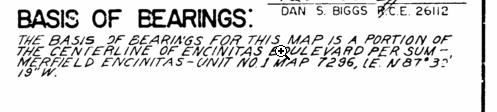
Al dividir una parcela de la estructura de parcela, puede utilizar la herramienta Base de rumbo para orientar o rotar la parcela original a la base de rumbo utilizada en el nuevo plan de subdivisión.
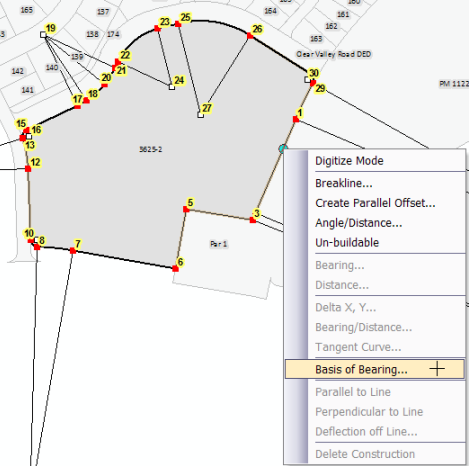
Para utilizar una base de rumbo, primero cargue el comando Base de rumbo desde el entorno de personalización. El comando se encuentra en la categoría Parcela de la pestaña Comandos en el cuadro de diálogo Personalizar. Arrastre el comando hasta el menú contextual de la herramienta de construcción de parcelas. También puede arrastrar el comando hasta cualquier barra de herramientas de ArcMap.
Para utilizar el comando Base de rumbo, haga clic con el botón derecho del ratón en la parcela que desea dividir y haga clic en Construir a partir de parcela principal. Haga clic con el botón derecho del ratón en la línea de parcela que se utilizará como el rumbo de referencia de la base de rotación del rumbo y, a continuación, haga clic en Base de rumbo.
El cuadro de diálogo Base de rumbo utiliza como rumbo de referencia el rumbo de la línea en la cual ha hecho clic. La base de rumbo introducida se utiliza para calcular la rotación o el desplazamiento de rumbo que se aplicarán a la parcela.
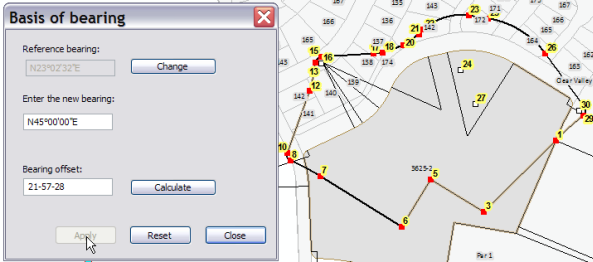
La línea/el rumbo de referencia se puede cambiar por una línea de parcela diferente haciendo clic en Cambiar.
La rotación de la base de rumbo es una rotación temporal que se aplica a la parcela principal original. La rotación no se almacena en la parcela principal. Sin embargo, las nuevas parcelas subdividas tendrán la misma orientación o rotación definida como la base de rumbo para la parcela principal.
Para aplicar una base de rumbo, siga estos pasos:
- En una sesión de edición en ArcMap, haga clic en la herramienta Seleccionar entidades de parcela
 en la barra de herramientas Editor de parcelas, haga clic con el botón derecho en la parcela que desee subdividir y después seleccione Construir desde principal.
 - Haga clic en Vista de medición de parcelas
 en el cuadro de diálogo Detalles de parcela.
 - En la parcela abierta, haga clic con el botón derecho del ratón en la línea de parcela que se utilizará como referencia para el rumbo de la rotación de base de rumbo y, a continuación, haga clic en Base de rumbo.
- En el cuadro de diálogo Base de rumbo, introduzca la base de rumbo en el cuadro de texto Introducir el nuevo rumbo.
- Haga clic en Calcular para visualizar la rotación o desplazamiento de rumbo en el cuadro de texto Desplazamiento de rumbo.
- Haga clic en Aplicar para aplicar la rotación o desplazamiento de rumbo a la parcela abierta.