Disponible con una licencia Standard o Advanced.
Hay varias herramientas disponibles para revisar y limpiar datos en la estructura de parcela. Los errores topológicos y las corrupciones de datos se deben a la carga de datos de parcela de baja calidad, a una unión de parcelas incorrecta y a la introducción de parcelas incorrecta.
Comprobar si hay errores en la estructura de la parcela
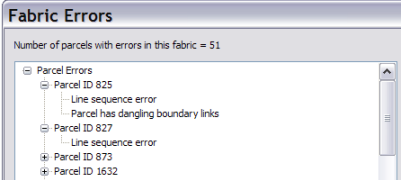
Utilice el comando Comprobar la estructura de parcela para comprobar si un dataset de estructura de parcela contiene errores topológicos y corrupciones de datos. Se pueden detectar errores en parcelas, líneas, puntos, puntos de línea y puntos de control. En la ventana Catálogo haga clic con el botón derecho del ratón en el dataset de estructura de parcela y haga clic en Comprobar estructura de parcela para ejecutar el proceso de comprobación de errores. Los errores se visualizan por Id. de parcela en el cuadro de diálogo Errores de estructura.
Limpieza de datos
En las subsecciones siguientes se describen las herramientas utilizadas para limpiar y mantener la integridad topológica de la estructura de la parcela.
Fusionar puntos
La estructura de la parcela debe tener un punto en común para todas las esquinas de parcela, puntos centrales de curva y extremos de las líneas de conexión coincidentes. Los puntos en común conservan la conectividad topológica interna de la estructura de parcela y minimizan la presencia de polígonos falsos y espacios. La herramienta Promedio de puntos  de la barra de herramientas Editor de parcelas se puede usar para fusionar repetitivamente clústeres de puntos en un solo punto. El promedio de las coordenadas de todos los puntos que se van a fusionar se usa para calcular la coordenada del punto único fusionado. Para fusionar puntos, haga clic en la herramienta Promedio de puntos y arrastre un cuadrado alrededor de los puntos que desea fusionar.
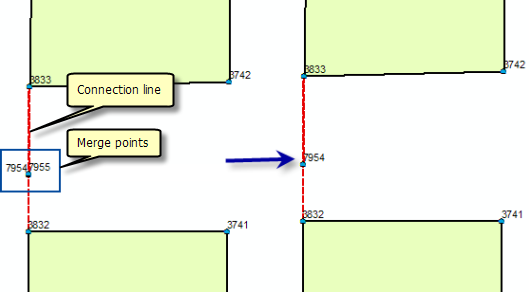
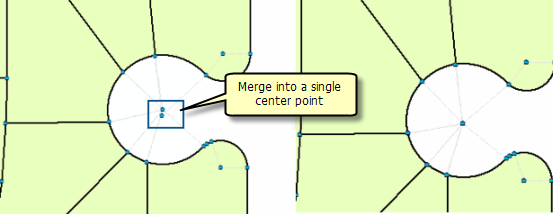
Solo se fusionarán los puntos no conectados.
Fusionar líneas y crear puntos de línea
La herramienta Fusionar recorridos  se utiliza para fusionar líneas de parcelas colineales en una sola línea. Esta herramienta fusiona las líneas que deberían formar una sola línea de parcela pero que están divididas por puntos de parcela adyacentes. Una vez que las líneas se fusionan en una sola línea, los puntos de parcela adyacentes en la línea se convierten en puntos de línea.
Esta herramienta es útil para fusionar líneas de parcela y para crear puntos de línea tras el proceso de carga de datos.
Más información acerca de la herramienta Fusionar recorridos
Agregar eliminar puntos de línea
Los puntos de línea son puntos de esquina de parcela que se encuentran en límites de parcela adyacentes sin dividir las líneas. A veces los puntos de línea no se detectan durante el proceso de unión y es necesario agregarlos manualmente. Puede utilizar la herramienta Agregar punto de línea  de la barra de herramientas Editor de parcelas para asignar puntos de línea a puntos de parcela.
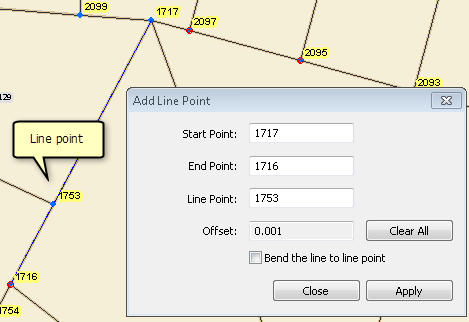
- En una sesión de edición en ArcMap, haga clic en la herramienta Agregar punto de línea en la barra de herramientas Editor de parcelas.
- En el cuadro de diálogo Agregar punto de línea, haga clic en el punto de inicio (o punto de origen) de la línea de parcela en la que desea agregar un punto de línea.
- Haga clic en el punto final (o punto de destino) de la línea de parcela en la que desea agregar un punto de línea.
- Haga clic en el punto de parcela que debería ser un punto de línea.
- Opcionalmente, si desea curvar la línea hacia el punto de línea, active la casilla Curvar la línea al punto de línea.
- Haga clic en Aplicar para asignar el punto de línea.
- Haga clic en Cerrar para cerrar el cuadro de diálogo.
Volver a generar la geometría de la estructura de la parcela
La herramienta Regenerar estructura  que se encuentra en el menú Editor de parcelas se puede utilizar en una sesión de edición para volver a generar y reparar las geometrías de las entidades de estructura de parcela. Solamente se regeneran las geometrías; no se mueven los puntos.
Si el mapa contiene una selección de parcelas, solamente se regeneran las geometrías de las parcelas seleccionadas y sus líneas y puntos de control relacionados. Si no se selecciona ninguna parcela, se regenera toda la estructura. Las geometrías de todos los polígonos de parcela, las líneas y los puntos de control se regeneran.
Cuando la parcela se regenera, las geometrías del polígono de parcela y las líneas de parcela se vuelven a crear. Si existen espacios de los puntos de línea que no quedan directamente en la parte superior de su línea de parcela adyacente, se elimina el espacio y se regenera la línea de parcela adyacente para que coincida con cualquier punto de línea. Si hay parcelas abiertas a las que les faltan geometrías de zona de influencia, se regenerarán estas geometrías de las zonas de influencia.
La regeneración de un punto de control garantiza que su geometría coincide con sus atributos x, y, z y que el atributo Namede la entidad de puntos correspondiente coincide con el nombre del punto de control. Si el punto de control no tiene un nombre válido, se denomina Auto.OID.0, donde OID es el Id. de objeto del punto de control.
La regeneración de una parcela es útil cuando, por ejemplo, una línea de conexión se ha clasificado incorrectamente como una línea de límite que da lugar a una geometría de parcela incorrecta. Una vez que la línea de límite se vuelve a clasificar como una línea de conexión, se puede utilizar la herramienta para generar la geometría correcta de la parcela.