Disponible con una licencia Standard o Advanced.
Este flujo de trabajo describe los pasos para dividir parcelas usando una descripción de área en una estructura de parcela habilitada con el modelo de información del gobierno local (LGIM). Use este flujo de trabajo en sus propios datos.
Este flujo de trabajo también está disponible como flujo de trabajo automatizado. Para iniciar el flujo de trabajo automatizado División de parcelas: descripción de área, abra el cuadro de diálogo Flujos de trabajo de parcela haciendo clic en Editor de parcelas > Flujos de trabajo de parcela. Seleccione División de parcelas: descripción de área y haga clic en Iniciar flujo de trabajo. Los flujos de trabajo automatizados de edición de parcelas están disponibles cuando se habilita el modelo de información del gobierno local en la estructura de la parcela.
El flujo de trabajo consta de los componentes que se indican en el diagrama siguiente:

Descripción legal
Una descripción legal de una división de parcela con área puede tener el siguiente aspecto:
La mitad oeste de la parcela 1916326003; descrita como T2N, R10E, SEC 16 PARTE DE E 1/2 DE SO 1/4 INI A DIST PT N 89-02-10 W 517,71 PIES DE CEN DE SEC, TH S 00-57-50 E 230 PIES, TH N 89-02-10 O 289,25 PIES, TH N 00-57-50 O 230 FT, TH S 89-02-10 E 289,25 PIES A INI EXC N 60 PIES TOMADO PARA AUT 1,13 A C145J
Buscar la parcela principal
- Abra un documento de mapa que contenga la estructura de parcela (habilitada con el modelo de información del gobierno local).
- En la ventana Tabla de contenido, haga que solo la capa Tax Parcels sea seleccionable.
- Desactive la visibilidad de la capa Lots and Units.
- Busque la parcela principal que se va a dividir.
Seleccione la parcela principal
- Inicie una sesión de edición y use la herramienta Seleccionar entidades de parcela
 de la barra de herramientas Edición de parcelas para seleccionar la parcela que desee dividir.
Divida la parcela principal
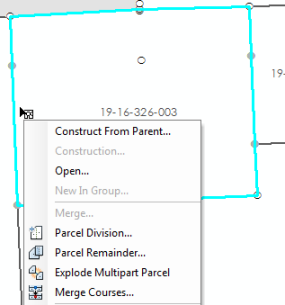
- Haga clic con el botón derecho cerca de la línea de parcela que desea usar como línea de división y haga clic en División de parcelas.
- En el cuadro de diálogo División de parcelas, haga clic en Plan para definir el plan de las nuevas parcelas.
- Haga clic en Plantilla para abrir el cuadro de diálogo Seleccionar plantilla de entidad y seleccione la plantilla de entidad para las nuevas parcelas divididas.
- Elija el método de división que desea usar para dividir la parcela en la lista desplegable Dividir esta parcela.
- Especifique un número de división para Número de partes.
- Deje el valor del rumbo para el Rumbo de la línea de división.
El rumbo de división de la línea es el rumbo de la línea utilizada para dividir la parcela. Es el mismo rumbo de la línea de parcela cerca de donde hizo clic con el botón derecho del ratón.
- Especifique las opciones restantes en el cuadro de diálogo División de parcelas y haga clic en Aceptar para dividir la parcela.
La herramienta División de parcelas utiliza la posición del cursor del ratón para determinar qué línea de parcela se debe usar como línea de división. La línea de parcela más cercana a la posición donde ha hecho clic con el botón derecho se usa como línea de división. El rumbo de división de la línea es el rumbo de la línea utilizada para dividir la parcela.
El plano de la estructura de parcela representa el documento legal que registra una fusión de parcelas, una subdivisión, etc. Las parcelas se crean en planes. Los planes se administran en el cuadro de diálogo Directorio de planes, que se abre haciendo clic en Plan en el cuadro de diálogo Detalles de parcela.
Anotar parcelas
- Agregue la clase de entidad de anotación ParcelDimensions al mapa.
La clase de entidad de anotación ParcelDimensions se crea al habilitar el modelo de información del gobierno local en la estructura de parcela. La clase de entidad de anotación está vinculada por entidad a la clase de entidad Lines de la estructura de la parcela.
La anotación se crea con la herramienta Anotar recorridos de parcelas
 , que se ocupa de la duplicación de anotaciones en las líneas de parcelas.
 - Con la nueva parcela seleccionada, haga clic en la herramienta Anotar recorridos de parcelas en la barra de herramientas Editor de parcelas.
- Seleccione ParcelDimensions en el cuadro de diálogo Anotar entidades seleccionadas y haga clic en Aceptar.
Haga clic en Sí para volver a crear una anotación.
- Si es necesario, use la herramienta Editar anotación
 para editar y cambiar la ubicación de la anotación generada.
Atributos de parcelas
El último paso del flujo de trabajo es actualizar los atributos de las nuevas parcelas:
- Use el chip de selección para seleccionar las nuevas parcelas divididas y abra la ventana Atributos.
- Seleccione una parcela de la lista de parcelas de Parcelas fiscales y actualice los atributos como Número de identificación de parcela, StatedArea, LegalStartDate, y Exactitud.
El atributo LegalStartDate debería corresponder a la fecha del plano de la parcela. Si se deja vacío el atributo Precisión, el valor se hereda internamente de la precisión del plan. Puede invalidar la precisión del plano especificando una precisión diferente de la parcela. Los valores de precisión se utilizan en el ajuste por mínimos cuadrados de estructura de la parcela.
- Actualice los atributos de las parcelas restantes de la lista.
- De forma opcional actualice los atributos de las parcelas históricas:
- Active la capa Historic Parcels en la ventana Tabla de Contenidos.
- Use el chip de selección para seleccionar en el mapa la parcela histórica.
- Abra el cuadro de diálogo Detalles de Parcela y actualice los atributos como LegalStartDate, LegalEndDate, y Motivo de retirada de parcela.