Los flujos de trabajo SIG a menudo se basan en datasets de CAD generados por la topografía externa, ingeniería, fuentes arquitectónicas. Integrar de estos datos con su SIG puede ser un paso crítico en la simplificación de los procesos de diseño y el uso del SIG como un repositorio central de datos espaciales. La elección de cómo integrar datos CAD depende de sus necesidades específicas. Puede realizar varias tareas comunes fuera del cuadro o adaptarlas para complementar los flujos de trabajo existentes.
Algunos ejemplos de cómo puede utilizar datos de CAD en ArcGIS Desktop incluyen los siguientes:
- Aplicar un símbolo único a las entidades de puntos de CAD.
- Utilizar entidades de CAD con las herramientas de proximidad como la herramienta Zona de influencia.
- Aislar polilíneas CAD en diferentes capas de dibujo como carreteras y ferrocarriles y utilizarlos como entrada a la herramienta Intersecar para crear puntos para análisis adicional.
- Cargar la geometría de parcela de CAD en una geodatabase y crear una topología.
Si su objetivo es cargar datos de CAD en una geodatabase o simplemente superponerlos con los datos espaciales existentes, todos los flujos de trabajo de integración de CAD empiezan con una secuencia tarea común: defina una referencia espacial, agregue los datos al mapa, georreferencie el dataset con datos existentes y establezca las propiedades de visualización.
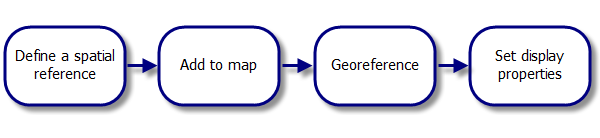
Las siguientes secciones se organizan como guía en el orden de un flujo de trabajo de integración CAD típico. Los métodos que utilice en última instancia y el orden en que los lleve a cabo pueden variar de acuerdo a los datos.
Definir una referencia espacial
ArcGIS utiliza una referencia espacial para proyectar entidades al vuelo ("on the fly"). También utiliza las unidades lineales definidas por la proyección del mapa para medir distancias y áreas. Puede agregar datos CAD a un mapa sin una referencia espacial, pero los datos no se proyectarán y no podrá realizar las mediciones contra los datos. Además, las herramientas de geoprocesamiento que utilizan unidades lineales para realizar cálculos, como la herramienta Importar anotación CAD, se predeterminará en metros si la referencia espacial es desconocida o no definida.
Puede definir una referencia espacial para los datasets de CAD en las siguientes dos formas:
- Utilice el cuadro de diálogo Propiedades de dataset de entidad de CAD.
- Utilice la herramienta de geoprocesamiento Definir proyección .
Agregar los datos al mapa
Puede agregar un dataset de AutoCAD o MicroStation a un documento de mapa al arrastrarlo desde la ventana Catálogo y al arrastrarlo en su mapa. Agregar una clase de entidad secundaria visualiza un subconjunto de los datos basado en el tipo de forma.
Al agregar datos de CAD a un documento de mapa, se habilitan todas las funciones de mapa estándar, incluso las tablas de atributos y las funciones de etiquetado. Puede alinearse con la geometría, sustituir la simbología y utilizar los datos de CAD con cualquier herramienta de geoprocesamiento que acepte una capa o clase de entidad como entrada.
Georreferenciar el dataset
Las mejores prácticas para georeferenciar un dataset de CAD son utilizar la barra de herramientas Georreferenciación . La barra de herramientas incluye herramientas interactivas que lo ayudarán a desplazar el dataset hasta su ubicación, así como herramientas de precisión para registrar puntos de control en coordenadas geográficas específicas.
El proceso de georreferenciación consiste en el ajuste espacial de un dibujo CAD sin cambiar efectivamente los datos de originen. En ArcGIS Desktop esto se realiza al registrar puntos arbitrarios en el dibujo CAD dibujando coordenadas geográficas conocidas. Una vez que ha georreferenciado un dataset de CAD, las sesiones siguientes de ArcMap transforman el dataset en memoria al vuelo, mientras que los datos de origen permanecen sin ser modificados en el disco.
Establecer propiedades de visualización
Las entidades de CAD en ArcGIS Desktop son colecciones agregadas de geometría contenidas en el dibujo CAD de origen. Su integración suele requerir un filtrado adicional con una consulta de definición para limitar la colección a las entidades de una capa de dibujo particular, de un determinado color o tipo de línea, u otras propiedades.
En un documento de mapa se puede definir una consulta en el cuadro de diálogoPropiedades de capa para cada capa de entidad. Las consulta de definición muestra lo que se pasa a las herramientas de geoprocesamiento. Con ellos también se puede ayudar a garantizar resultados predecibles para otros que puedan abrir el documento de mapa y realizar el análisis o cargar los datos de CAD en una geodatabase.