Disponible con una licencia Standard o Advanced.
Las parcelas se pueden crear con el trazado poligonal de parcela o bien se pueden construir a partir de una red de líneas de construcción. Las parcelas se construyen a partir de líneas de construcción cuando se pegan desde líneas de CAD o bien cuando se agregan para subdividir una parcela.
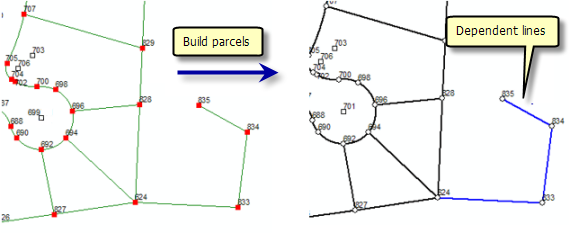
El trazado poligonal de parcela funciona con una parcela a la vez, en donde las líneas se introducen por separado para cada parcela individual. La construcción de parcelas funciona con una red de líneas donde se pueden crear muchas parcelas a partir de bucles cerrados. Una vez agregadas o pegadas las líneas de construcción, las parcelas se pueden construir desde el trabajo de línea haciendo clic en la herramienta Construir parcelas  del cuadro de diálogo Detalles de parcela. Toda línea colgante se establece automáticamente como línea dependiente a menos que se haya establecido otra categoría válida para la línea, como una línea de conexión.
La construcción de parcelas es útil para copiar y pegar trabajos de línea que representen límites de parcelas como los archivos CAD.
Agregar líneas de construcción de parcelas
Para empezar a agregar líneas de construcción, abra el cuadro de diálogo Directorio de planos, haga clic con el botón derecho del ratón en el plano donde desea construir parcelas y haga clic en Construcción. Para dividir una parcela utilizando líneas de construcción, haga clic con el botón derecho del ratón en una parcela seleccionada y haga clic en Construir a partir de parcela principal.
Puede utilizar uno de los siguientes métodos para crear líneas de construcción de parcelas:
Digitalizar líneas
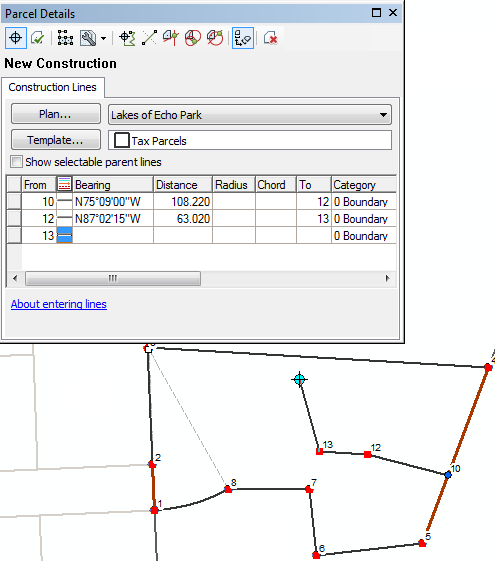
Puede digitalizar las líneas rectas en un enfoque de mano alzada en el entorno de construcción de parcelas. A medida que se agrega cada línea, las dimensiones se calculan desde la geometría de línea y se rellena en la cuadrícula de Construcción en el cuadro de diálogo Detalles de Parcela.
Para comenzar a digitalizar líneas de construcción, haga clic con el botón derecho del ratón en el mapa utilizando la herramienta Construcción  y haga clic en Modo digitalizar. Haga clic en Guardar cambios en el cuadro de diálogo Detalles de Parcela para guardar sus líneas de construcción como una construcción no vinculada, o bien haga clic en Construir Parcelas para construir nuevas parcelas y vincularlas a la estructura de parcela.
Introducir líneas
Puede realizar un trazado poligonal con líneas de construcción introduciendo un conjunto secuencial de dimensiones en la cuadrícula Construcción del cuadro de diálogo Detalles de Parcela. Puede trazar cualquier número de líneas de construcción en la cuadrícula de la línea de construcción; sin embargo, no puede generar información de cierre incorrecto como lo puede hacer en la cuadrícula de trazado poligonal de parcela, ya que no está trabajando con una parcela individual. El propósito de la cuadrícula de la línea de construcción es almacenar una red de líneas de construcción desde la que se puedan generar parcelas.
Para introducir líneas de construcción, utilice la herramienta Construcción y haga clic en cualquier lugar del mapa para colocar el punto de inicio de la primera línea de construcción. Introduzca las dimensiones en la cuadrícula Construcción del cuadro de diálogo Detalles de Parcela. Haga clic en Guardar cambios en el cuadro de diálogo Detalles de Parcela para guardar sus líneas de construcción como una construcción no vinculada, o bien haga clic en Construir Parcelas para construir nuevas parcelas y vincularlas a la estructura de parcela.
Pegar líneas desde una fuente de datos externa
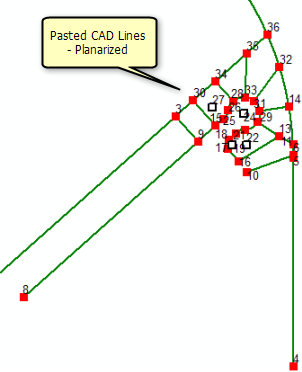
Puede copiar líneas desde una fuente externa, como una clase de entidad, y pegar las líneas en el entorno de construcción de parcelas. Esta es una forma fácil de llevar el trabajo de línea CAD al entorno de construcción de parcelas. Al copiar líneas desde una fuente externa, asegúrese de que las líneas estén planarizadas. Las líneas planarizadas se dividen en sus puntos de intersección (en otras palabras, siempre hay nodos en los puntos de intersección). Las líneas que se pegan en el entorno de construcción se planarizan automáticamente. También puede planarizar las líneas antes de copiarlas y pegarlas en el entorno de construcción con la herramienta Planarizar  de la barra de herramientas Topología.
Más información acerca de pegar líneas como líneas de construcción
Crear líneas de desplazamiento paralelo
Puede agregar nuevas líneas de construcción que sean paralelas a las líneas de construcción o líneas de parcelas existentes con la herramienta Crear desplazamiento paralelo. Para crear una línea de desplazamiento paralelo, haga clic con el botón derecho del ratón en una línea de construcción y haga clic en Crear desplazamiento paralelo.
Crear líneas mediante un ángulo interior y una distancia
Puede crear líneas de construcción que se desvíen de una línea de construcción o línea de parcela existente a un ángulo y una longitud especificada mediante Ángulo/longitud. Para crear una línea utilizando un ángulo de desviación y una longitud, haga clic con el botón derecho del ratón en una línea con un extremo que sea igual al punto de inicio de su línea de construcción y haga clic en Ángulo/longitud. Esta herramienta normalmente se utiliza cuando se dividen parcelas creadas con ángulos interiores en lugar de rumbos.
Agregar líneas de construcción segmentadas
La herramienta Línea segmentada  que se ubica en el cuadro de diálogo Detalles de parcela se puede utilizar para agregar líneas de construcción que ya están segmentadas o divididas con un número de segmentos especificado.
Para crear una línea de construcción segmentada, haga clic en la herramienta Línea segmentada y haga clic en el punto de inicio de la primera línea de construcción. Haga clic con el botón derecho del ratón y especifique la cantidad de segmentos para agregar en la línea de construcción en el cuadro de diálogo Introduzca la cantidad de segmentos. También puede escribir el número de segmentos con la herramienta Línea segmentada activa .
Crear líneas de construcción con las herramientas COGO
Las herramientas COGO están disponibles para agregar líneas de construcción. Por ejemplo, las líneas de construcción se pueden agregar con herramientas como Delta X,Y e intersección de distancia-distancia.
Más información sobre las herramientas COGO de la estructura de parcela
Evitar las líneas colgantes y las parcelas con falsos polígonos
Cuando se agregan líneas de construcción, se detectan y se resaltan los puntos de construcción que están muy cerca de las líneas. Puede alinear estos puntos con las líneas más cercanas como puntos de línea haciendo clic con el botón derecho en el punto de construcción y haciendo clic en Alinear punto con línea más cercana. Esto impide la creación de parcelas incorrectas y de líneas colgantes no deseadas.
En la cuadrícula de construcción, se resaltan el rumbo y las dimensiones de distancia incoherentes. Estas incoherencias pueden generar malas convergencias importantes en las parcelas creadas a partir de estas líneas. El rumbo y las dimensiones de distancia de las líneas de construcción pueden resultar incoherentes después de editar y cambiar las dimensiones de las líneas conectadas.
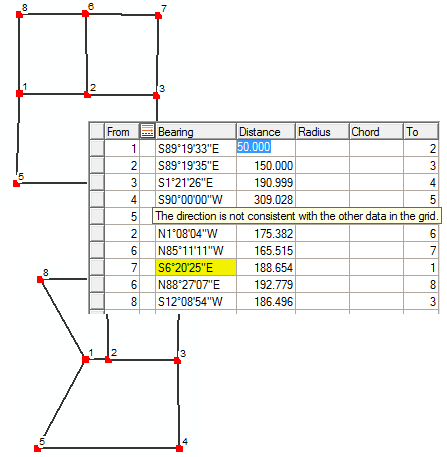
Las líneas muy cortas se resaltan también en la cuadrícula de construcción. Es necesario comprobar la conectividad y la validez de las líneas cortas, ya que podrían generar parcelas no deseadas.
Los puntos de construcción se resaltan cuando la línea de construcción no está conectada con ninguna línea de la red. Cambie los números de los puntos de la línea en la cuadrícula de construcción de modo que se conecte correctamente a la red existente.
Planarizar líneas de construcción
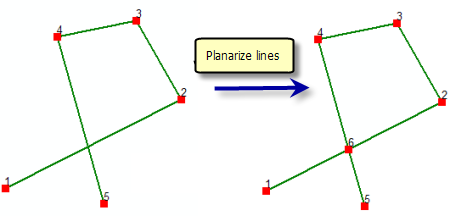
Cuando se crean parcelas a partir de líneas de construcción, el proceso de creación requiere que cada línea de construcción sea una única línea entre dos puntos de construcción. Las líneas de intersección deben tener un punto de construcción en su punto de intersección. En otras palabras, se deben planarizar las líneas de construcción. Las líneas planarizadas se dividen en sus puntos de intersección.
Cuando las líneas se pegan en la construcción de parcelas, se planarizan automáticamente durante el proceso de pegado. Por ejemplo, en los archivos CAD, las líneas por lo general no se planarizan, y cuando estas líneas se pegan como líneas de construcción de parcelas, se planarizan automáticamente.
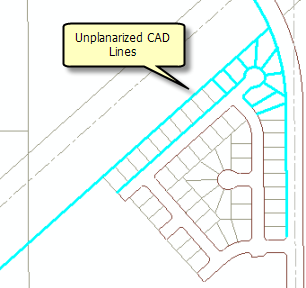
Líneas de construcción se deben planarizar manualmente si se intersecan sin un punto de construcción. Para planarizar líneas de construcción, haga clic en Planarizar líneas  del cuadro de diálogo Detalles de parcela.
Crear parcelas a partir de líneas de construcción
Las parcelas se pueden crear a partir de líneas de construcción haciendo clic en la herramienta Construir parcelas que se ubica en el cuadro de diálogo Detalles de parcela. El proceso de creación genera nuevas parcelas desde cada bucle cerrado que se detecta en las líneas de construcción. También puede elegir si se debe marcar alguna parcela principal como histórica o si se deben mantener todas las parcelas como actuales. Para ello, haga clic en la flecha Construir parcelas y haga clic en Crear y marcar como histórico o en Crear y mantener todo actual. Por ejemplo, si va a dividir una parcela existente usando líneas de construcción, debe elegir la opción de construcción Crear y marcar como histórico.
Si el proceso de creación detecta líneas de construcción que no forman parte de un bucle cerrado, como por ejemplo las líneas colgantes, estas se mantendrán como líneas dependientes adjuntas.