Disponible con una licencia de Data Reviewer.
Es posible que haya situaciones en las que debe evaluar el contenido de sus metadatos de una manera más precisa de lo que se puede lograr usando las expresiones de contenido predefinido de la comprobación de metadatos. Esto podría incluir la necesidad de determinar si un elemento de metadatos se rellena con un valor específico, como el Nombre de la persona de contacto que es igual a "John Smith" o el Título de la organización que es igual a "Ciudad de Redlands". Es posible que tenga que comparar el valor de dos elementos de metadatos distintos para asegurarse de que son consistentes. Esto podría incluir comparar la fecha de la última actualización contra la fecha de la actualización planificada para asegurarse de que estos datos son consistentes.
Una vez se ha creado una expresión, se puede grabar en el disco para volver a utilizarla en otras comprobaciones de metadatos o compartirla entre distintas personas en su organización para minimizar la duplicación de esfuerzos al crear estas consultas que algunas veces son complejas y para estandarizar la forma en que se lleva a cabo el control de calidad de los metadatos.
Una vez ha definido los criterios para la verificación, puede configurar las notas y la clasificación de severidad. Las notas le permiten proporcionar una descripción más específica de la entidad que se ha escrito para la tabla Revisor y se copian al campo Notas en la tabla Revisor. La clasificación de severidad le permite indicar qué importancia tienen de los resultados de la comprobación en términos de los procesos de garantía de calidad/control de calidad. Entre más bajo sea el número, mayor será la prioridad que tengan los resultados de la verificación.
- Inicie ArcMap.
- En el menú principal, haga clic en Personalizar > Barras de herramientas > Data Reviewer.
- Haga clic en el botón Administrador del trabajo por lotes de Reviewer
 de la barra de herramientas Data Reviewer.
Aparecerá el cuadro de diálogo Administrador del trabajo por lotes de Reviewer.
- Cree un trabajo por lotes.
- Haga clic con el botón derecho en un grupo del trabajo por lotes y, a continuación, haga clic en Agregar comprobación > Comprobaciones avanzadas > Comprobación de metadatos.
Aparece el cuadro de diálogo Propiedades de la comprobación de metadatos.
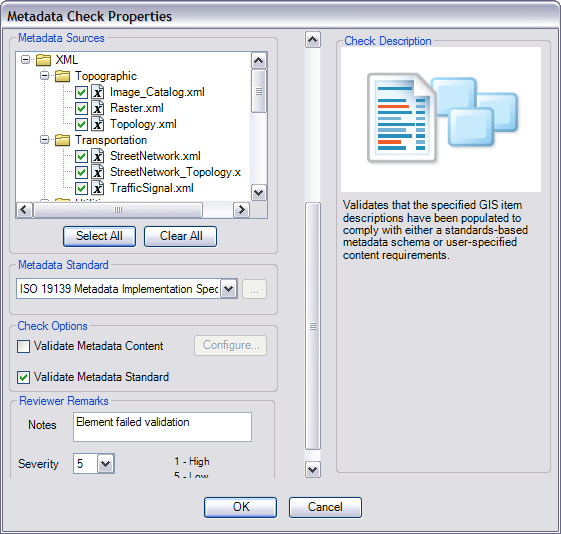
- Si es necesario, escriba un nombre único para la verificación en el cuadro de texto Título de la verificación.
- En el área Opciones de verificación, marque el casilla de verificación Validar estándar de metadatos.
- Haga clic en Configurar para configurar las expresiones de elemento de metadatos.
Aparece el cuadro de diálogo Validación del contenido de metadatos.

- En el área Expresiones de elemento, elija la opción Expresión personalizada.
- Haga clic en la flecha desplegable Expresión personalizada y elija Crear expresión personalizada.
- En el área Editar expresión personalizada, escriba un nombre descriptivo para la consulta en el cuadro de texto Nombre de la verificación.
- En el área Editar expresión personalizada, escriba la expresión XPath 1.0 personalizada en el cuadro de texto Expresión XPath.
- En el área Editar expresión personalizada, escriba en el cuadro de texto Estado una descripción breve de lo que constituye el resultado de la consulta.

- En el área Editar expresión personalizada, haga clic en Verificar para validar la sintaxis de la expresión XPath.
- Una vez verificada correctamente la consulta, puede hacer clic en Guardar en el disco para guardar la expresión XPath para su reutilización posterior.
- En el área Expresiones de elemento, haga clic en Agregar expresión para agregar el elemento de metadatos o el par de la expresión personalizada en la lista del área Expresiones configuradas.
- Haga clic en Aceptar para cerrar el cuadro de diálogo Validación del contenido de metadatos.
- Si es necesario, escriba un texto descriptivo para los resultados de la verificación en el cuadro de texto Notas en el área Comentarios del revisor.
- Si es necesario, haga clic en la flecha de lista desplegable Severidad y elija un valor que indique la prioridad de los resultados de la verificación en el área Comentarios del revisor.
La severidad indica la importancia del resultado de la verificación. El rango de valores de 1 a 5, siendo 1 la prioridad mayor y 5 la prioridad menor.
- Haga clic en Aceptar.
- Guardar el trabajo por lotes.
- Haga clic en Aceptar.