Disponible con una licencia de Spatial Analyst.
A veces no desea utilizar todas las bandas de un dataset de imagen en el análisis de la clasificación. Bajo tales circunstancias, puede crear un subconjunto de bandas para la clasificación sin crear un nuevo dataset de ráster. Para ello, utilice la herramienta Crear capa ráster para crear una nueva capa de imagen con la composición de banda deseada. A continuación, seleccione la nueva capa de imagen en la barra de herramientas Clasificación de imágenes.
- En la barra de herramientas Estándar, haga clic en el botón Ventana Buscar para abrir la ventana Buscar.
- Escriba Crear capa ráster y haga clic en el botón Buscar.
Se muestra la herramienta Crear capa ráster en los resultados de búsqueda.
- Haga clic en el elemento Crear capa ráster en los resultados de búsqueda para activar la herramienta Crear capa ráster.
- En el cuadro de diálogo de la herramienta Crear capa ráster, seleccione una capa de la imagen o un dataset en el disco para el parámetro Ráster de entrada.
- Especifique un nombre para la nueva capa ráster en el parámetro Nombre de la capa del ráster de salida.
- Seleccione las bandas que desea incluir en la nueva capa ráster en el parámetro Bandas.
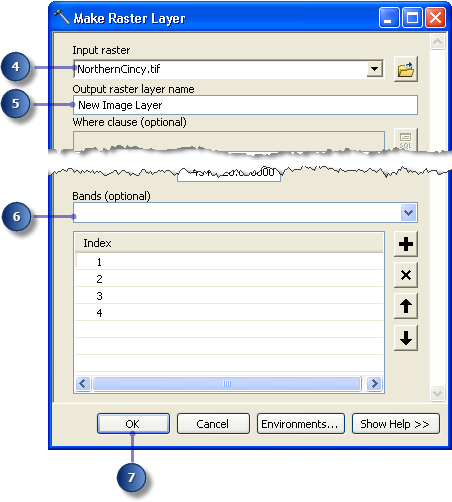
- Haga clic en Aceptar para ejecutar la herramienta.
Se crea una nueva capa de imagen con el subconjunto de bandas especificado del dataset de imagen original.
- En la barra de herramientas Clasificación de imágenes, haga clic en la flecha Capa y elija la nueva capa de imagen que acaba de crear.
La nueva capa de imagen está establecida como imagen de origen del análisis de clasificación. En el análisis de clasificación se utilizan las bandas que la formen.