ArcGIS Desktop

  • ArcGIS Pro
  • ArcMap

  • My Profile
  • Ayuda
  • Sign Out
ArcGIS Desktop

ArcGIS Online

La plataforma de representación cartográfica para tu organización

ArcGIS Desktop

Un completo SIG profesional

ArcGIS Enterprise

SIG en tu empresa

ArcGIS Developers

Herramientas para crear aplicaciones basadas en la ubicación

ArcGIS Solutions

Plantillas de aplicaciones y mapas gratuitas para tu sector

ArcGIS Marketplace

Obtén aplicaciones y datos para tu organización.

  • Documentación
  • Soporte
Esri
  • Iniciar sesión
user
  • Mi perfil
  • Cerrar sesión

ArcMap

  • Inicio
  • Introducción
  • Cartografiar
  • Analizar
  • Administrar datos
  • Herramientas
  • Extensiones

Ejecutar la herramienta Clasificación supervisada interactiva

Disponible con una licencia de Spatial Analyst.

Una vez creados los ejemplos de formación, la herramienta Clasificación supervisada interactiva le permite realizar una clasificación supervisada sin crear un archivo de firma explícitamente. Asimismo, esta herramienta acelera la velocidad de clasificación. Internamente, llama a la herramienta Clasificación de probabilidad máxima con parámetros predeterminados. Hace que el uso de todas las bandas esté disponible en la capa de la imagen seleccionada durante la clasificación.

  • Obtener más información sobre la herramienta Clasificación supervisada interactiva
  1. Cree algunos ejemplos de formación si no lo ha hecho todavía.

    Consulte el tema Crear ejemplos de formación para obtener información sobre cómo crearlos.

  2. Haga clic en Clasificación > Clasificación supervisada interactiva.
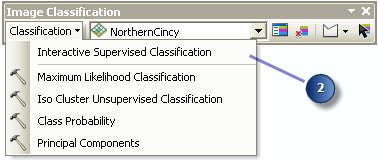
    Seleccionar Clasificación supervisada interactiva

    Una clasificación se realiza utilizando todas las bandas de la capa de imagen seleccionada en la lista Capa. El resultado se agrega a la tabla de contenido de ArcMap como una capa de la clasificación temporal.

  3. Para guardar la imagen clasificada en el disco, haga clic con el botón derecho en la capa de clasificación temporal. En el menú de acceso directo, haga clic en Datos > Exportar datos. Especifique la ubicación y el nombre para el ráster de salida. Cambie la extensión y el tamaño de celda para el ráster de salida en la ventana Exportar datos ráster si es necesario. A continuación, haga clic en Guardar.
Nota:
  • Para aprovechar esta herramienta al máximo, la capa de imagen de entrada debería tener pirámides generadas.
  • Si el número de ejemplos de formación es inferior a dos, esta herramienta no está disponible.

Temas relacionados

  • Vista general de la barra de herramientas Clasificación de imagen
  • ¿Qué es la clasificación de imagen?

ArcGIS Desktop

  • Inicio
  • Documentación
  • Soporte

ArcGIS

  • ArcGIS Online
  • ArcGIS Desktop
  • ArcGIS Enterprise
  • ArcGIS
  • ArcGIS Developer
  • ArcGIS Solutions
  • ArcGIS Marketplace

Acerca de Esri

  • Quiénes somos
  • Empleo
  • Blog de Esri
  • Conferencia de usuarios
  • Cumbre de desarrolladores
Esri
Díganos su opinión.
Copyright © 2021 Esri. | Privacidad | Legal