Disponible con una licencia de Spatial Analyst.
Este proceso quita pequeñas regiones aisladas de una imagen clasificada. Las regiones más grandes que un determinado número de píxeles permanecerán en la imagen. Para llevar a cabo esta tarea se utilizan las herramientas Grupo de regiones, Establecer nulos y Nibble.
En el flujo de trabajo del procesamiento posterior a la clasificación, esta tarea se debería ejecutar después de los pasos de filtrado y suavizado de límites de clase.
-
Abra la ventana Buscar haciendo clic en el botón Ventana Buscar
 en la barra de herramientas Estándar.
- Busque la herramienta Grupo de regiones y ábrala haciendo clic en ella en los resultado de búsqueda.
- Ejecute la herramienta utilizando la imagen clasificada como ráster de entrada. Denomine el resultado con un nombre significativo, regiongroup_out.tif por ejemplo.
- En ArcMap, abra la tabla de atributos del resultado desde la herramienta Grupo de regiones. Examine el campo Conteo e intente identificar cualquier región con un número relativamente pequeño de píxeles y tome nota de los recuentos. Estas regiones se eliminarán cuando se finalicen todos los pasos.
- Busque y abra la herramienta Establecer nulos (consulte los pasos 1 y 2).
- En el cuadro de diálogo de la herramienta, establezca el resultado a partir del paso 3 (por ejemplo, regiongroup_out.tif) como Ráster condicional de entrada. En el cuadro Expresión, escriba una expresión que identifique el umbral, como Conteo < 40 (donde el número 40 en este ejemplo representa el recuento mínimo de píxeles; puede especificar un número diferente). Escriba el valor 1 en parámetro Ráster falso. Proporcione un nombre adecuado (por ejemplo, nibble_mask.tif) al resultado. Haga clic en Aceptar para ejecutar la herramienta.
- Busque y abra la herramienta Nibble (consulte los pasos 1 y 2).
- En el cuadro de diálogo de la herramienta, especifique la imagen clasificada como Ráster de entrada. Especifique el resultado del paso 6 (nibble_mask.tif en este ejemplo) como el Ráster de máscara de entrada. Acepte los valores predeterminados para los demás parámetros.
- Haga clic en Aceptar para ejecutar la herramienta.
Las regiones pequeñas con recuentos de píxeles inferiores al umbral seleccionado (40 en este ejemplo) deberían desaparecer, disolviéndose esencialmente a partir de los valores de celda circundantes más cercanos.
Las siguientes imágenes muestran un ejemplo de una salida generalizada. La primera es la imagen inicial y la segunda muestra el resultado tras la generalización. Como puede ver, se han disuelto como resultado muchas regiones pequeñas.
Imagen antes de la generalización:
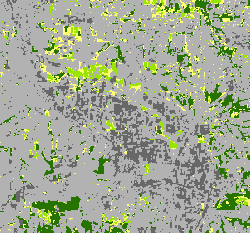
Imagen después de la generalización:
