Puede aprovechar estilos de nodos para transmitir información adicional sobre pasos. Como diseñador, puede agregar una cantidad ilimitada de estilos personalizados. Las imágenes personalizadas se pueden aplicar a cualquiera de las tres configuraciones de imagen de estilo de nodo.
- Inicie ArcMap.
- Si fuera necesario, haga clic en el botón Asistente de tareas
 en la barra de herramientas del Administrador de tareas para mostrar la ventana Asistente de tareas.
 - Haga clic con el botón derecho en la ventana Asistente de tareas y luego enAdministrador de estilos.
Aparecerá el cuadro de diálogo Administrador de estilos.
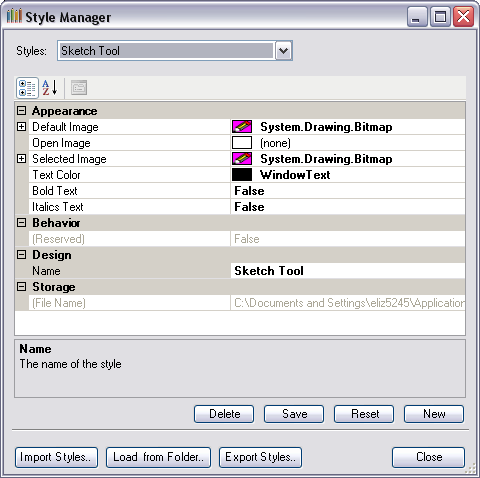
- Haga clic en Nuevo.
Se agrega la opción Nuevo estilo a la lista desplegable Estilos y se restablecen las propiedades del cuadro de diálogo Administrador de estilos.
- Haga clic en la celda al lado de Nombre, haga doble clic en el texto existente, luego escriba un nombre del nuevo estilo.
- Haga clic en la celda junto a Imagen predeterminada y luego en la elipsis (...) que aparece.
- Desplácese hasta la imagen que desea utilizar.
- Haga clic en Abrir.
- Haga clic en la celda junto a Abrir imagen y luego en la elipsis (...) que aparece.
- Desplácese hasta la imagen que desea utilizar.
- Haga clic en Abrir.
- Haga clic en la celda junto a Imagen seleccionada y luego en la elipsis (...) que aparece.
- Desplácese hasta la imagen que desea utilizar.
- Haga clic en Abrir.
- Haga clic en la celda junto a Color de texto y luego en la elipsis (...) que aparece.
- Elija el color que desea utilizar.
- Haga clic en la celda junto a Texto en negrita y cambie su configuración si es necesario.
- Haga clic en la celda junto a Texto en cursiva y cambie su configuración si es necesario.
- Haga clic en Guardar para guardar los cambios que realizó.
Se guarda el nuevo estilo en el archivo de estilo personalizado del Administrador del asistente de tareas.
- Haga clic en Cerrar.