ArcGIS Desktop

  • ArcGIS Pro
  • ArcMap

  • My Profile
  • Ayuda
  • Sign Out
ArcGIS Desktop

ArcGIS Online

La plataforma de representación cartográfica para tu organización

ArcGIS Desktop

Un completo SIG profesional

ArcGIS Enterprise

SIG en tu empresa

ArcGIS Developers

Herramientas para crear aplicaciones basadas en la ubicación

ArcGIS Solutions

Plantillas de aplicaciones y mapas gratuitas para tu sector

ArcGIS Marketplace

Obtén aplicaciones y datos para tu organización.

  • Documentación
  • Soporte
Esri
  • Iniciar sesión
user
  • Mi perfil
  • Cerrar sesión

ArcMap

  • Inicio
  • Introducción
  • Cartografiar
  • Analizar
  • Administrar datos
  • Herramientas
  • Extensiones

Cambiar la pestaña activa cuando un flujo de trabajo está abierto

En el Administrador de configuración, puede cambiar la pestaña que aparece de manera predeterminada cuando un flujo de trabajo está abierto en la ventana Asistente de tareas. Estas pestañas aparecen en la parte inferior de la ventana Asistente de tareas. Por ejemplo, si está diseñando un flujo de trabajo del asistente de tareas, puede resultar útil tener la pestaña Diseñador activa de manera predeterminada en vez de la pestaña Ayuda.

  1. Haga clic en Inicio > Administrador del asistente de tareas > Administrador de configuración.

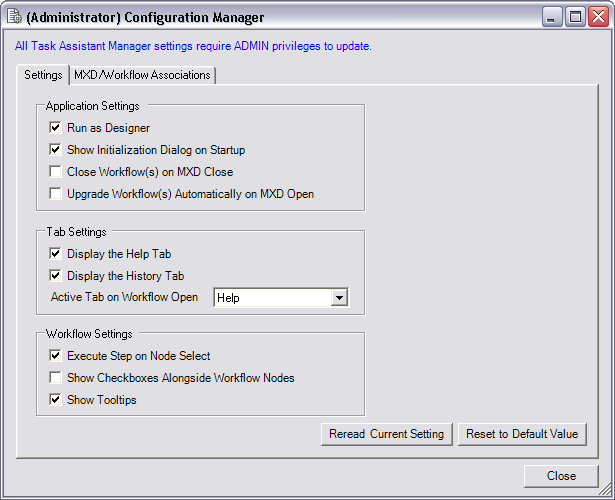
    Aparecerá el cuadro de diálogo Administrador de configuración (Administrador).

    Nota:

    Si no tiene privilegios de administrador en el equipo, el título del cuadro de diálogo es Administrador de configuración, y no puede cambiar el modo diseñador del Asistente de tareas.

  2. En la pestaña Configuración, haga clic en la flecha de lista desplegable Activar pestaña en la ventana abierta y elegir la pestaña que se mostrará de manera predeterminada.
    Nota:

    Si desmarca las casillas de verificación Mostrar la pestaña Ayuda o Mostrar la pestaña Historial, esas pestañas no estarán enumeradas en la lista desplegable Activar pestaña en la ventana abierta.

    Cuadro de diálogo del Administrador de configuración

  3. Haga clic en Releer ajustes actuales para deshacer cualquier cambio y devolver al Administrador de configuración a los ajustes actuales.
  4. Haga clic en Restablecer los valores predeterminados para restablecer los ajustes predeterminados.
  5. Haga clic en Cerrar.

ArcGIS Desktop

  • Inicio
  • Documentación
  • Soporte

ArcGIS

  • ArcGIS Online
  • ArcGIS Desktop
  • ArcGIS Enterprise
  • ArcGIS
  • ArcGIS Developer
  • ArcGIS Solutions
  • ArcGIS Marketplace

Acerca de Esri

  • Quiénes somos
  • Empleo
  • Blog de Esri
  • Conferencia de usuarios
  • Cumbre de desarrolladores
Esri
Díganos su opinión.
Copyright © 2021 Esri. | Privacidad | Legal