ArcGIS Desktop

  • ArcGIS Pro
  • ArcMap

  • My Profile
  • Ayuda
  • Sign Out
ArcGIS Desktop

ArcGIS Online

La plataforma de representación cartográfica para tu organización

ArcGIS Desktop

Un completo SIG profesional

ArcGIS Enterprise

SIG en tu empresa

ArcGIS Developers

Herramientas para crear aplicaciones basadas en la ubicación

ArcGIS Solutions

Plantillas de aplicaciones y mapas gratuitas para tu sector

ArcGIS Marketplace

Obtén aplicaciones y datos para tu organización.

  • Documentación
  • Soporte
Esri
  • Iniciar sesión
user
  • Mi perfil
  • Cerrar sesión

ArcMap

  • Inicio
  • Introducción
  • Cartografiar
  • Analizar
  • Administrar datos
  • Herramientas
  • Extensiones

Habilitar el modo de diseñador del Asistente de tareas

El Administrador del asistente de tareas puede ejecutarse en dos modos:

  • Diseñador del Asistente de tareas: cree y ejecute flujos de trabajo del asistente de tareas.
  • Usuario del Asistente de tareas: ejecute flujos de trabajo del asistente de tareas.

Aunque el Task Assistant Manager esté instalado con el modo de usuario Asistente de tareas por defecto, puede habilitar manualmente el modo de diseñador del Asistente de tareas mediante el Administrador de configuración. Una vez que habilita el modo de diseñador del Asistente de tareas, tiene todas las herramientas necesarias para crear flujos de trabajo y los pasos y tareas que son parte de ellos. También tiene herramientas para validar el flujo de trabajo. Necesita privilegios de administrador para cambiar el modo de diseño del Asistente de tareas.

  1. Haga clic en Inicio > Administrador del asistente de tareas > Administrador de configuración.

    Aparecerá el cuadro de diálogo Administrador de configuración (Administrador).

    Nota:

    Si no tiene privilegios de administrador en el equipo, el título del cuadro de diálogo es Administrador de configuración, y no puede cambiar el modo diseñador del Asistente de tareas.

  2. Haga clic en la pestaña Configuración.
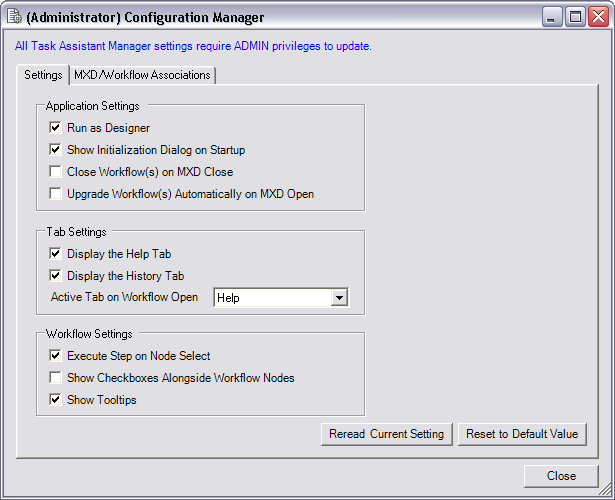
    Cuadro de diálogo Administrador de configuración (Administrador)
  3. Seleccione Ejecutar como diseñador en la casilla de verificación.
  4. Haga clic en Cerrar.
  5. Sugerencia:

    Puede desactivar la casilla de verificación Ejecutar como diseñador para regresar al modo de usuario del Asistente de tareas.

ArcGIS Desktop

  • Inicio
  • Documentación
  • Soporte

ArcGIS

  • ArcGIS Online
  • ArcGIS Desktop
  • ArcGIS Enterprise
  • ArcGIS
  • ArcGIS Developer
  • ArcGIS Solutions
  • ArcGIS Marketplace

Acerca de Esri

  • Quiénes somos
  • Empleo
  • Blog de Esri
  • Conferencia de usuarios
  • Cumbre de desarrolladores
Esri
Díganos su opinión.
Copyright © 2021 Esri. | Privacidad | Legal