Para iniciar este tutorial, debe tener instalado el Task Assistant Manager. Haga doble clic en Getting Started.mxd del Task Assistant Manager (TAM) que encontrará en la ubicación donde se copiaron los datos.
ArcMap se iniciará con el documento de mapa correcto. Un flujo de trabajo del asistente de tareas se carga automáticamente si está configurado en el .mxd que está utilizando.
En este tutorial, ningún flujo de trabajo se cargará de forma automática al inicio. Sin embargo, el tutorial lo lleva por el proceso de asociar flujos de trabajo del asistente de tareas y .mxds, con el fin de que cualquier inicio posterior del archivo GettingStarted.mxd del TAM haga que el flujo de trabajo del asistente de tareas asociado se cargue.
Habilitar el modo Diseñador
Para crear flujos de trabajo y pasos, debe habilitar el modo Diseñador del asistente de tareas para el Task Assistant Manager. Esta parte del ejercicio le guía a través del proceso de iniciar el Administrador de configuración y habilitar el modo Diseñador del asistente de tareas.
- Haga clic en Inicio > Administrador del asistente de tareas > Administrador de configuración.
Aparecerá el cuadro de diálogo Administrador de configuración (Administrador).
- Haga clic en la pestaña Configuración.
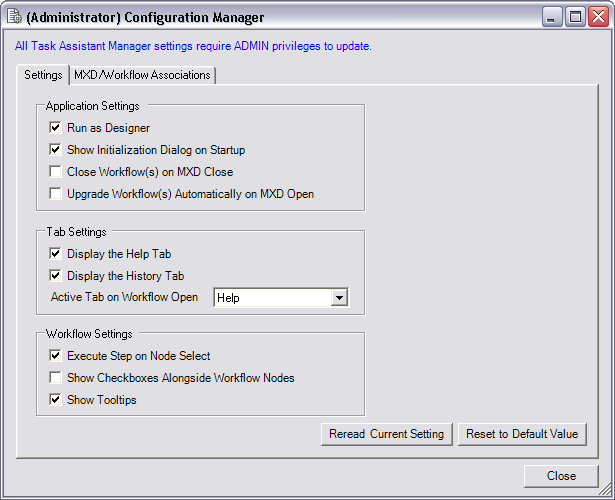
- Seleccione Ejecutar como diseñador en la casilla de verificación.
- Haga clic en Cerrar.
Configuración de las propiedades del Task Assistant Manager
Después de abrir el documento de mapa del tutorial, debe modificar las propiedades para que los pasos no se ejecuten automáticamente cuando se haga clic en ellos.
- Si es necesario, haga clic en el botón Ventana del Asistente de tareas
 en la barra de herramientas del Administrador de tareas para visualizar el Asistente de tareas.
Aparece la ventana del Asistente de tareas.

- Haga clic en el botón Ejecutar el paso está activado
 en la ventana Asistente de tareas.
Puede hacer clic en este botón nuevamente durante la ejecución y hacer pruebas para habilitar la ejecución de paso.
En este ejercicio, abrió el archivo Getting Started.mxd. Para continuar con el próximo ejercicio, haga clic en Ejercicio 2: Diseñar un nuevo flujo de trabajo del asistente de tareas.