En este ejercicio, aprenderá cómo utilizar el Administrador de estilos para crear un estilo de nodo personalizado. Al terminar este ejercicio, su ventana Asistente de tareas aparecerá de la siguiente manera:

Agregar paso Digitalizar nuevo domicilio.
En esta parte del ejercicio, agregará el paso Digitalizar nuevo domicilio.
- Haga clic en el botón Nuevo paso
 en la ventana Asistente de tareas.
Aparece un nuevo paso en la ventana Asistente de tareas.
- Haga clic para resaltar el nuevo paso.
- Utilice las herramientas de administración de pasos para aumentar o disminuir nivel (mover hacia arriba o hacia abajo) el nuevo paso en el caso de que no se haya agregado en el nivel correcto.
El paso debe estar en el mismo nivel de Requiere una sesión de edición.
- Haga clic en la pestaña Diseñador.
- Haga clic en la celda junto a Descripción y escriba Digitalizar nuevo domicilio.
- Haga clic en la celda al lado de Nombre, haga doble clic en el texto existente, luego escriba Digitalizar nuevo domicilio.
- Presione la tecla INTRO.
Crear el paso Establecer plantilla de entidad y bosquejo
En esta parte del ejercicio, creará el paso Establecer plantilla de entidad y bosquejo.
- Haga clic en el botón Nuevo paso en la ventana Asistente de tareas.
Aparece un nuevo paso en la ventana Asistente de tareas.
- Haga clic para resaltar el nuevo paso.
- Si es necesario, haga clic en el botón Disminuir nivel del paso
 en la barra de herramientas del Asistente de tareas para colocar el paso en el nivel correcto.
- Haga clic en la pestaña Diseñador.
- Haga clic en la celda junto a Descripción y escriba Establecer plantilla para edificios.
- Haga clic en la celda al lado de Nombre, haga doble clic en el texto existente, luego escriba Establecer plantilla de entidad y bosquejo.
- Haga clic en la celda junto a Plantilla de entidad y luego en el botón de puntos suspensivos (...) que aparece.
Aparecerá el cuadro de diálogo Editor de elementos de plantillas de entidades.
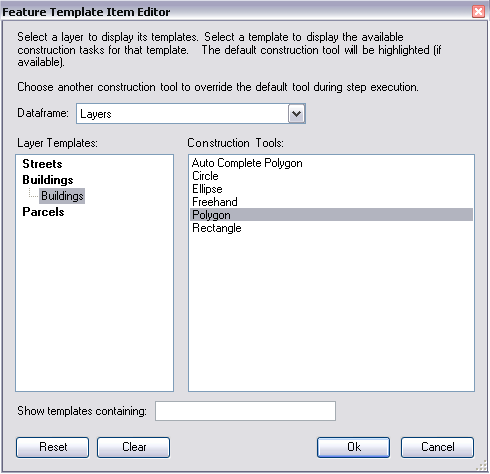
- Elija la capa y plantilla Edificios en Plantillas de capa. Asegúrese de que la herramienta de construcción de polígono esté resaltada en Herramientas de construcción.
- Haga clic en Aceptar.
Crear el nodo de estilo personalizado para el paso Establecer plantilla de entidad y bosquejo
En esta parte del ejercicio, aprenderá cómo utilizar el Administrador de estilos para crear un estilo de nodo personalizado para el paso Establecer plantilla de entidad y bosquejo.
- Haga clic para resaltar el paso Plantilla de entidad y bosquejo en la ventana Asistente de tareas.
- Haga clic en la pestaña Diseñador.
- Haga clic en la celda al lado de Estilo del nodo y luego en el botón de puntos suspensivos (...) que aparece.
Aparecerá el cuadro de diálogo Editor de elementos de estilos de nodos.
- Haga clic en Nuevo.
- Haga clic en la celda junto a Imagen predeterminada y luego en los puntos suspensivos (...), luego busque la imagen que desea utilizar.
- Haga clic en Abrir.
- Haga clic en la celda junto a Imagen seleccionada y luego en los puntos suspensivos (...), luego busque la imagen que desea utilizar.
Esta es la imagen que se muestra cuando se selecciona el paso en el flujo de trabajo del asistente de tareas.
- Haga clic en Abrir.
- Haga clic en la celda al lado de Nombre, haga doble clic en el texto existente, luego escriba Herramientas de bosquejo.
- Haga clic en Guardar.
Se guarda el nuevo estilo en el archivo de estilo personalizado.
- Haga clic en Aceptar.
El paso Establecer plantilla de entidad y bosquejo se muestra con el nuevo estilo.
Crear el paso Actualizar atributos
En esta parte del ejercicio, creará el paso Actualizar atributos.
- Haga clic en el botón Nuevo paso en la ventana Asistente de tareas.
Aparece un nuevo paso en la ventana Asistente de tareas.
- Haga clic para resaltar el nuevo paso.
- Si es necesario, haga clic en el botón Disminuir nivel del paso en la ventana del Asistente de tareas para colocar el paso en el nivel correcto.
- Haga clic en la pestaña Diseñador.
- Haga clic en la celda junto a Descripción y escriba Abrir editor de atributos.
- Haga clic en la celda al lado de Nombre, haga doble clic en el texto existente, luego escriba Actualizar atributos.
- Haga clic en la celda junto a Comandos y luego en el botón de puntos suspensivos (...) que aparece.
Aparecerá el cuadro de diálogo Editor de elementos del comando.
- En la lista Categorías, haga clic en Editor.
- En la lista Comandos, haga doble clic en Atributos.
El comando aparece en el área Comandos seleccionados.
- Haga clic en Aceptar.
En este ejercicio, creó pasos del flujo de trabajo adicionales y utilizó el Administrador de estilos para crear un estilo de nodo personalizado. Ahora puede proseguir con el próximo ejercicio, Ejercicio 8: agregar pasos para digitalizar un nuevo camino de entrada.