El cuadro de diálogo Validar resultados muestra un conjunto de errores y advertencias presentes en el flujo de trabajo actual. Puede utilizar los botones Ir al error anterior e Ir al próximo error para navegar por los errores. Si el paso asociado Resaltar en la casilla de verificación de la ventana Asistente de tareas esta marcado, el paso asociado con el error seleccionado se resaltará en la ventana Asistente de tareas.
Los errores aparecen cuando faltan elementos de configuración, como capas o herramientas. El flujo de trabajo no se puede ejecutar si hay errores.
Aparecen advertencias debido a las siguientes condiciones, pero no evitan que el flujo de trabajo se ejecute:
- El alineado clásico está habilitado pero el paso requiere la funcionalidad de alineado más reciente.
- Un nodo principal tiene opciones de configuración de ArcGIS.
- Un paso que no es un paso de información, ayuda, advertencia, principal o raíz no tiene opciones de configuración de ArcGIS.
- Un paso no tiene una descripción.
Después de corregir todos los errores, puede revalidar el flujo de trabajo al hacer clic en el botón Validar flujo de trabajo en el cuadro de diálogo o botón Validar flujo de trabajo en la barra de herramientas Administrador de tareas.
- Inicie ArcMap.
- Si fuera necesario, haga clic en el botón Asistente de tareas
 en la barra de herramientas del Administrador de tareas para mostrar la ventana Asistente de tareas.
 - Abra un flujo de trabajo del asistente de tareas.
- Haga clic en el botón Validar flujo de trabajo en la caja de herramientas del Administrador de tareas.
Si no hay errores de validación aparece un mensaje en el flujo de trabajo. Si hay errores o advertencias, aparece el cuadro de diálogo Validar resultados. Continúe con los siguientes pasos para corregir cualquier error.
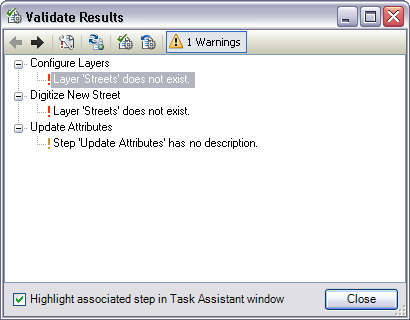
- Abra el cuadro de diálogo Validar resultadosy haga clic en el botón ir al siguiente elemento
 para resaltar un error.
 - Haga clic en el botón Corregir elemento
 en el cuadro de diálogo Validar resultados.
- Si aparece el cuadro de diálogo Actualizar capa, elija la nueva capa de la lista para corregir el error.

- Si aparece el cuadro de diálogo Actualizar plantilla de entidad, elija la nueva plantilla de la lista para corregir el error.
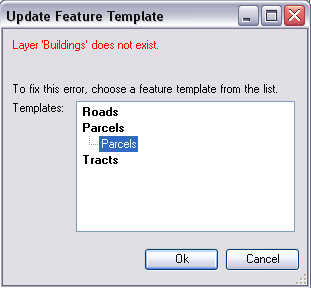
- Si aparece el cuadro de diálogo Actualizar capa, elija la nueva capa de la lista para corregir el error.
- Haga clic en Aceptar.
Aparece el cuadro de diálogo Validar resultados.
- Haga clic en Validar flujo de trabajo para asegurarse de que todos los errores están corregidos.
- Repita los pasos 6 y 7 hasta que todos los errores estén corregidos.
- Haga clic en el botón Restablecer flujo de trabajo
 para cerrar el cuadro de diálogo Validar resultados y restablecer el flujo de trabajo en la ventana Asistente de tareas.
 - Haga clic en Cerrar cuando haya terminado de resolver los errores del paso.