En el Administrados del asistente de tareas, puede asociar comandos de ArcMap con un paso del flujo de trabajo. La categoría Utilidades del Administrador de tareas en el Editor de elementos del comando contiene comandos que pueden ser útiles durante la creación de flujo de trabajo. Los comandos están asociados con pasos específicos del flujo de trabajo y permiten que aparezcan funciones específicas cuando se ejecuta un paso en el flujo de trabajo del asistente de tareas.
Con el comando Ocultar barras de herramientas, las barras de herramientas especificadas desaparecen de ArcMap cuando un usuario ejecuta un paso en el flujo de trabajo del asistente de tareas. Por ejemplo, puede ocultar la barra de herramientas Versionado si la versión de trabajo ya ha sido seleccionada.
El comando Ocultar barras de herramientas funciona tanto con barras de herramientas de ArcGIS Desktop como con cualquier barra de herramientas personalizada.
- Inicie ArcMap.
- Si fuera necesario, haga clic en el botón Asistente de tareas
 en la barra de herramientas del Administrador de tareas para mostrar la ventana Asistente de tareas.
 - Abra un flujo de trabajo del asistente de tareas.
- Haga clic para seleccionar el paso que desea configurar en la ventana Asistente de tareas.
- Haga clic en la pestaña Diseñador.
- Haga clic en la celda junto a Comandos y luego en los puntos suspensivos (...) que aparece.
Aparecerá el cuadro de diálogo del comando Editor de elementos.
- En la lista Categoría, haga clic en la categoría Utilidades del Administrador de tareas.
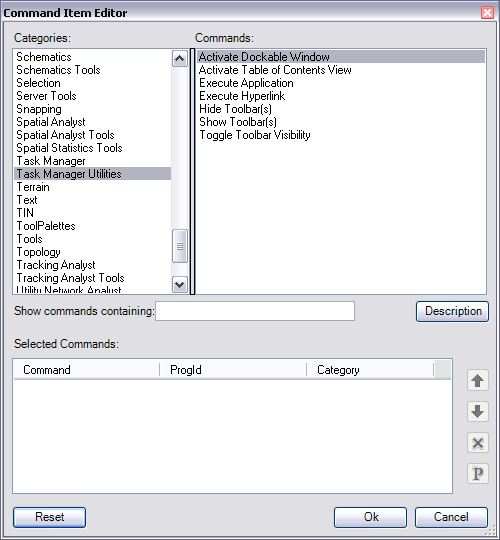
- Haga doble clic en el comando Ocultar barras de herramientas.
El comando Ocultar barras de herramientas se incluye en la lista Comandos seleccionados.
- Haga clic en el botón Parámetros del comando
 .
.
Aparecerá el cuadro de diálogo Parámetros del comando.

- De la lista de barras de herramientas, elija las barras de herramientas que desea ocultar cuando se ejecuta el paso.
Mantenga presionada la tecla CTRL para seleccionar varias barras de herramientas.
- Haga clic en Aceptar.
- Haga clic en Aceptar para cerrar el cuadro de diálogo Editor de elementos del comando.