Disponible con una licencia Standard o Advanced.
Requisito previo:
- Instalación de ArcGIS Workflow Manager (Classic) Desktop
- Creación de la base de datos de flujo de trabajo completada
- Localconexión a la base de datos configurar
Workflow Manager (Classic) proporciona herramientas para que los administradores importen una configuración de Workflow Manager (Classic) predefinida. El proceso de importación creará un grupo Administrador, asignará privilegios de acceso de Administrador y agregará el usuario actual al grupo cuando se importe una configuración anterior a la 10.3 y se use la opción Borrar la base de datos. Para obtener más información sobre el grupo Administrador, consulte Configurar usuarios y grupos.
Si la configuración que se va a importar incluye trabajos junto con los elementos de configuración, utilice la herramienta de geoprocesamiento Importar datos del trabajo.
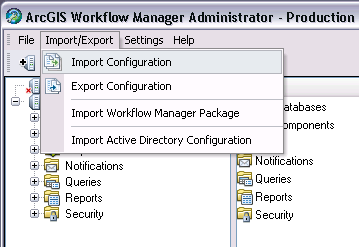
- Desde el menú Importar/Exportar en la ventana Administrador de Workflow Manager, haga clic en Importar configuración.
Aparecerá el cuadro de diálogo Examinar.
- Busque la ubicación del archivo de configuración que desea importar.
- Haga clic en Abrir.
- En el cuadro de diálogo ¿Borrar base de datos?, haga clic en Sí para sobrescribir el contenido de su configuración existente con este nuevo archivo de configuración. Con algunos archivos de configuración, puede recibir un cuadro de diálogo de la resolución de conflictos.
Cuando las configuraciones se exportan con los documentos de mapa o tablas de propiedad extendida, Workflow Manager (Classic) le preguntará cómo le gustaría solucionar estos conflictos.
- Documentos de mapa: de manera predeterminada, los documentos de mapa se ignorarán en la importación.
- Tablas de propiedad extendidas: de manera predeterminada, las tablas de propiedad extendida se crearán si no existen.
- Confirmar que desea importar.
Aparece un mensaje de confirmación que indica que la importación fue correcta.
Los dominios de la tabla de propiedades extendidas no se importarán; los tiene que actualizar el administrador a través de ArcCatalog.