Disponible con una licencia de Workflow Manager.
La pestaña Adjuntos permite que cualquier persona con el privilegio ManageAttachments pueda asociar documentos a un trabajo. Estos documentos pueden representar información relacionada con un trabajo. Estos son algunos ejemplos de este tipo de documentos:
- Documentos de Word con instrucciones para el trabajo
- Propuestas de trabajo
- Mapas escaneados para digitalización
- TIFF para georreferencia
Estos documentos pueden agregarlos los administradores o cualquier persona que tenga que comunicar información a otra persona que maneje el trabajo.
Puede asociar adjuntos a un trabajo con los siguientes métodos:
- Almacenar como vínculo: almacena un vínculo a un archivo en un sistema de archivos compartidos. Para que este método sea eficaz, todas las personas que manejen el trabajo deben poder acceder a él desde varias ubicaciones.
- Almacenar como integrado: almacena el adjunto en la base de datos. Este método puede ocupar espacio significativo en la base de datos, pero el archivo será accesible desde todas las ubicaciones de ArcGIS Workflow Manager (Classic). Póngase en contacto con el administrador de base de datos para averiguar el límite de tamaño de los archivos para la base de datos en particular (MAXBLOBSIZE).
- Almacenar como URL: almacena una URL al adjunto en la base de datos.
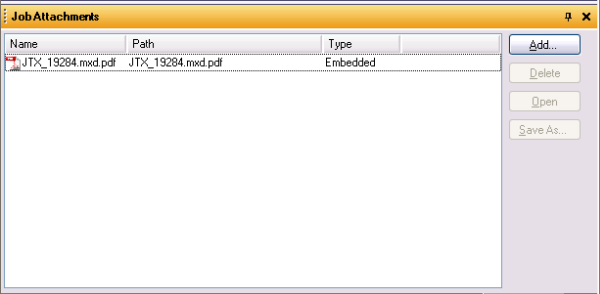
Haga clic en la pestaña Adjuntos al elegir un trabajo en la lista de trabajos para que aparezca la ventana Adjuntos de trabajo. Los adjuntos se muestran como iconos en el área grande y representa el tipo de archivo del adjunto. Los adjuntos pueden verse como iconos, en una lista y en la vista de detalles.
Agregar un adjunto a un trabajo
Puede agregar adjuntos a un trabajo con el botón Agregar. Al hacer clic en el botón Agregar se muestra un explorador de archivos que le permite elegir un archivo para agregarlo al trabajo.
- Elija un trabajo de la lista de trabajos.
- Haga clic en la pestaña Adjuntos.
- Haga clic en Agregar en el panel lateral.
- Elija un método para asociar el adjunto al trabajo.
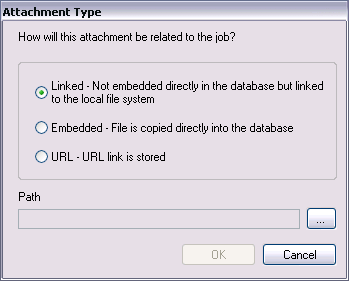
- Realice una de las siguientes acciones:
Almacene el adjunto como un vínculo.
Elija la opción Vinculado. Haga clic en el botón Examinar del parámetro Ruta y vaya al archivo que desee asociar al trabajo.
Almacene el adjunto en la geodatabase.
Elija la opción Integrado. Haga clic en el botón Examinar del parámetro Ruta y vaya al archivo que desee asociar al trabajo.
Almacene un URL en el adjunto.
Elija la opción URL. Escriba la URL del archivo que desee asociar al trabajo.
- Haga clic en Aceptar.
En la pestaña Adjuntos aparece el icono del archivo que ha adjuntado al trabajo.
Eliminar un adjunto de un trabajo
Puede borrar los adjuntos agregados a un trabajo con el botón Eliminar. Si el adjunto estaba integrado, se eliminará completamente de la base de datos. Si se había vinculado con la opción Vinculado o URL, solamente se eliminará la referencia al archivo; el archivo no se eliminará del sistema de archivos.
- Elija un trabajo de la lista de trabajos.
- Haga clic en la pestaña Adjuntos.
- En la lista de adjuntos disponibles, haga clic en el icono del adjunto que desee eliminar.
- Haga clic en Eliminar en el panel lateral.
- Haga clic en Sí para confirmar que desea eliminar el adjunto.
El icono desaparece y el adjunto se elimina del trabajo.
Visualizar un adjunto de un trabajo
Los adjuntos que se agregan al trabajo se pueden visualizar mediante el botón Vista. Al hacer clic en el botón Vista se abre el adjunto en el programa predeterminado asociado a este tipo de archivo. Si no hay ningún programa asociado al tipo de archivo, aparecerá un mensaje mediante el cual podrá elegir el programa adecuado para visualizar el contenido del adjunto.
- Elija un trabajo de la lista de trabajos.
- Haga clic en la pestaña Adjuntos.
- Haga clic en el adjunto que desee visualizar.
- Haga clic en Abrir en el panel lateral.
El adjunto se abre en el programa predeterminado asociado a este tipo de archivo.
Guardar un adjunto de un trabajo
Puede guardar los adjuntos de un trabajo. Esto puede ser útil si desea actualizar el contenido de un adjunto según los resultados de un trabajo. Puede guardarlo, eliminarlo del trabajo, modificar el contenido y adjuntar el archivo actualizado al trabajo.
- Elija un trabajo de la lista de trabajos.
- Haga clic en la pestaña Adjuntos.
- Haga clic en el adjunto que desee guardar.
- Haga clic en Guardar como en el panel lateral.
- Navegue hasta una carpeta y escriba un nombre para el archivo.
- Haga clic en Save (Guardar).
El adjunto se guarda en la carpeta elegida.