Disponible con una licencia de Data Reviewer.
La comprobación de monotonicidad busca entidades de polilínea que contengan errores monotónicos en sus valores medidos o de elevación (valores z o m). Son entidades que contienen valores z o m que no son estrictamente crecientes o decrecientes. Las entidades que contienen valores no monotónicos pueden afectar a los resultados de sus análisis y modelos. Los dos ejemplos siguientes ilustran estos efectos:
- En la gestión de recursos de agua, los valores de elevación almacenados en las entidades de simplificación se usan para agregar detalles a los modelos digitales de elevación (acondicionamiento DEM hidrológico) para aplicar patrones de drenaje conocidos.
- En la gestión de carreteras, las entidades de rutas de carreteras que tienen dos o más vértices consecutivos con la misma medida pueden afectar negativamente a los cálculos de longitud (por ejemplo, los informes de kilometraje del Departamento de Transporte de Estados Unidos).
Se devuelven geometrías de error de puntos para cada vértice de entidad que no sea monotónico. En las validaciones m, los vértices que no contienen valores de medición (NaN) se devuelven también como errores.
Las entidades también se pueden evaluar para determinar si tienen una tendencia concreta. Las entidades que contienen valores de nodo que no presentan la tendencia esperada pueden afectar a los resultados de su análisis.
Comprobar notas
- Las entidades de polilínea deben estar habilitadas para z o para m para utilizarse en esta comprobación.
Para obtener más información, consulte Definir propiedades de clase de entidad.
- Las entidades de polilínea deben tener un sistema de coordenadas vertical definido que se utilizará en esta comprobación para evaluar valores z.
Más información sobre los sistemas de coordenadas verticales
- Las diferencias en valores z o m entre vértices adyacentes que están dentro de la tolerancia z o m no se comparan cuando se evalúan con respecto a la monotonicidad.
- Los valores del nodo Desde y del nodo Hasta de una entidad se utilizan para determinar si los valores z o m deben aumentar o disminuir estrictamente cuando se evalúan con respecto a la monotonicidad.
- Los vértices que están dentro de la tolerancia x,y no se comparan cuando se evalúa la monotonicidad.
- Las entidades multiparte se evalúan en el orden de las partes (Parte 0, Parte 1, etc.) cuando se evalúan con respecto a la monotonicidad.
Realizar una comprobación de monotonicidad
Para llevar a cabo una comprobación de monotonicidad, siga estos pasos:
- Inicie ArcMap.
- En el menú principal, haga clic en Personalizar > Barras de herramientas > Data Reviewer.
- Haga clic en la flecha desplegable Seleccionar comprobación de datos en la barra de herramientas Data Reviewer, expanda Comprobaciones de polilíneas y haga clic en Comprobación de monotonicidad.
Aparece el cuadro de diálogo Propiedades de la comprobación de monotonicidad.
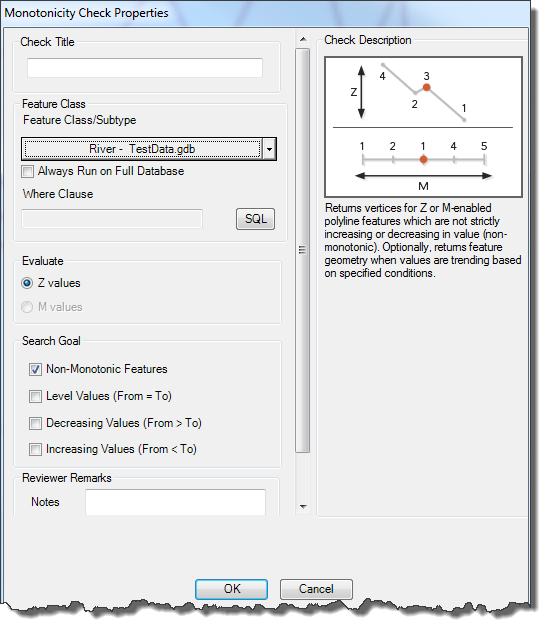
- Haga clic en la flecha de lista desplegable Subtipo/clase de entidad para elegir el subtipo y clase de entidad en la cual ejecutar la verificación.
- Para ejecutar la comprobación de la clase de entidad completa y guardar esta configuración, marque la casilla de verificación Siempre ejecutar la base de datos completa.
- Para ejecutar la verificación en entidades específicas de una clase de entidad, haga clic en SQL para crear una consulta SQL.
- En el grupo Evaluar, seleccione Valores Z o Valores M para configurar el tipo necesario para la validación.
- En el grupo Objetivo de búsqueda, active las casillas de verificación para buscar las entidades que se deben devolver como resultados.
- Entidades no monotónicas: vértices de entidades devueltos cuando los vértices no tienen valores estrictamente crecientes ni decrecientes.
- Valores de nivel (Desde = Hasta): entidades devueltas cuando el nodo Desde es igual al nodo Hasta.
- Valores decrecientes (Desde > Hasta): entidades devueltas cuando el nodo Desde es mayor que el nodo Hasta.
- Valores crecientes (Desde < Hasta): entidades devueltas cuando el nodo Desde es menor que el nodo Hasta.
- Si es necesario, escriba un texto descriptivo para los resultados de la verificación en el cuadro de texto Notas en el área Comentarios del revisor.
- Si es necesario, haga clic en la flecha de lista desplegable Severidad y elija un valor que indique la prioridad de los resultados de la verificación en el área Comentarios del revisor.
La severidad indica la importancia del resultado de la verificación. El rango de valores de 1 a 5, siendo 1 la prioridad mayor y 5 la prioridad menor.
- Haga clic en Aceptar.
- Haga clic en el botón Ejecutar verificación de datos
 en la barra de herramientas Data Reviewer.
Aparecerá el cuadro de diálogo Entidades a validar.
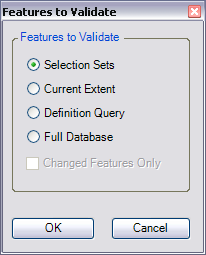
- Elegir una opción en el área Entidades a validar.
- Conjunto de selección: la verificación se ejecuta en las entidades que están seleccionadas actualmente en el mapa.
- Extensión actual: la comprobación se ejecuta en la extensión de mapa actual que está bajo el control de la escala de mapa.
- Consulta de definición: la comprobación se ejecuta en las entidades que se visualizan en función de las consultas de definición creadas para la clase de entidad.
- Base de datos completa: la verificación se ejecuta en todas las entidades de la clase de entidad.
- Para ejecutar la verificación solo en entidades que se han editado en un espacio de trabajo versionado, marque la casilla de verificación Solamente entidades cambiadas.
- Haga clic en Aceptar.
La comprobación se ejecuta en la extensión especificada en el cuadro de diálogo Entidades a validar.
Cuando la verificación finaliza, aparece un cuadro de diálogo con los resultados de la verificación.
- Realice una de las siguientes acciones:
- Si desea examinar los resultados en la ventana Examinar entidades, elija la opción Examinar resultados.
- Si inició una sesión de revisor y desea registrar los resultados de la tabla Revisor, elija la opción Escribir en la tabla Revisor.
- Haga clic en Aceptar.