Disponible con una licencia de Data Reviewer.
El valor z normalmente indica la elevación de una entidad sobre la superficie del suelo. Si las entidades de una clase de entidad en particular se deben rellenar con valores relativamente similares de elevación, la comprobación Evaluar valores z se puede ejecutar para asegurarse de que las elevaciones de las entidades en una clase de entidad especificada estén dentro de un rango de valores esperado.
La comprobación Evaluar valores z devuelve entidades con valores z que caen dentro de los parámetros especificados. La comprobación se puede ejecutar en una clase de entidad completa, un subtipo o un conjunto de entidades seleccionadas con una consulta SQL. Se devuelven como resultados, las entidades con valores z que caen dentro de un rango especificado.
Una vez ha definido los criterios para la verificación, puede configurar las notas y la clasificación de severidad. Las notas le permiten proporcionar una descripción más específica de la entidad que se ha escrito para la tabla Revisor y se copian al campo Notas en la tabla Revisor. La clasificación de severidad le permite indicar qué importancia tienen de los resultados de la comprobación en términos de los procesos de garantía de calidad/control de calidad. Entre más bajo sea el número, mayor será la prioridad que tengan los resultados de la verificación.
- Inicie ArcMap.
- En el menú principal, haga clic en Personalizar > Barras de herramientas > Data Reviewer.
- Haga clic en la flecha del menú desplegable Seleccionar comprobación de datos en la barra de herramientas Data Reviewer, haga clic en el signo de suma (+) al lado de verificaciones del valor Z, luego haga clic en Comprobación Evaluar valores z.
Aparecerá el cuadro de diálogo Propiedades de la comprobación Evaluar valores z.
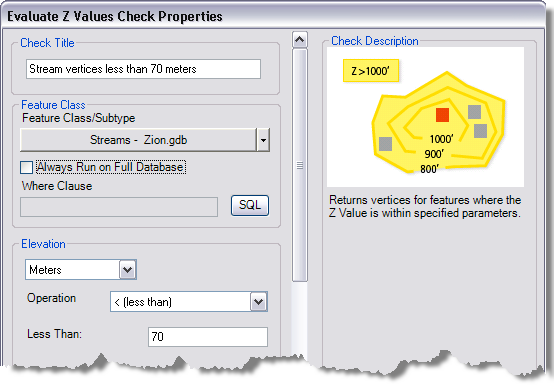
- Si es necesario, escriba un nombre único para la verificación en el cuadro de texto Título de la verificación.
- Haga clic en la flecha de lista desplegable Subtipo/clase de entidad para elegir el subtipo y clase de entidad en la cual ejecutar la verificación.
- Para ejecutar la comprobación de la clase de entidad completa y guardar esta configuración, marque la casilla de verificación Siempre ejecutar la base de datos completa.
- Para ejecutar la verificación en entidades específicas de una clase de entidad, haga clic en SQL para crear una consulta SQL.
- Haga clic en la flecha de lista desplegable en el área Elevación y elija las unidades de medición a utilizar con los valores z.
- Haga clic en la flecha de lista desplegable Operación y elija una operación para determinar el umbral para los valores z.
- Menor que: el valor z es menor que el número de unidades especificadas. Por ejemplo, si el valor es 10, se devuelven como resultados las entidades con un valor z desde 9 hasta 0.
- Menor o igual que: el valor z es igual o menor que el número de unidades especificadas. Por ejemplo, si el valor es 10, se devuelven como resultados las entidades con un valor z desde 10 hasta 0.
- Mayor que: el valor z es mayor que el número de unidades especificadas. Por ejemplo, si el valor es 10, se devuelven como resultados las entidades con un valor z de 11 o más.
- Mayor o igual que: el valor z es igual o mayor que el número de unidades especificadas. Por ejemplo, si el valor es 12, se devuelven como resultados las entidades con un valor z de 12 o más.
- No igual que: el valor z no es igual que el número de unidades especificadas. Por ejemplo, si el valor es 10, las entidades con un valor z, valor de 8, 12 o cualquier otro valor que no es igual a 10 se devuelven como resultados.
- Igual que: el valor z es igual que el número de unidades especificadas. Por ejemplo, si el valor es 10, se devuelven como resultados las entidades con un valor z de 10 o más.
- Entre, incluyendo límites: el valor z está entre o es igual que el número de unidades especificadas en los cuadros de texto Límite inferior (mínimo) y Límite superior (máximo). Por ejemplo, si el límite inferior es 1 y el límite superior es 10, se devuelven como resultados las entidades con un valor z desde 1 hasta 10.
- Entre, no incluyendo límites: el valor z está entre el número de unidades especificadas en los cuadros de texto Límite inferior (mínimo) y Límite superior (máximo). Por ejemplo, si el límite inferior es 1 y el límite superior es 10, se devuelven como resultados las entidades con un valor z desde 2 hasta 9.
- No (Entre, incluyendo límites): el valor z no es igual o no está entre el número de unidades especificadas en los cuadros de texto Límite inferior (mínimo) y Límite superior (máximo). Por ejemplo, si el límite inferior es 1 y el límite superior es 10, se devuelven como resultados las entidades con un valor z de 0 o menos, u 11 o más.
- No (Entre, no incluyendo límites): el valor z no está igual a o está entre el número de unidades especificadas en los cuadros de texto Límite inferior (mínimo) y Límite superior (máximo). Por ejemplo, si el límite inferior es 1 y el límite superior es 10, se devuelven como resultados las entidades con un valor z de 1 o menos, u 10 o más.
Aparece el cuadro de texto de la operación. Si elije una operación con valores delimitadores, aparecen los cuadros de texto Límite más bajo y Límite más alto.
- Escriba el número de unidades a utilizar con la operación.
Si elige una operación con valores delimitadores, debe indicar dos valores: cada uno para los rangos máximo y mínimo de la tolerancia.
- Si es necesario, escriba un texto descriptivo para los resultados de la verificación en el cuadro de texto Notas en el área Comentarios del revisor.
- Si es necesario, haga clic en la flecha de lista desplegable Severidad y elija un valor que indique la prioridad de los resultados de la verificación en el área Comentarios del revisor.
La severidad indica la importancia del resultado de la verificación. El rango de valores de 1 a 5, siendo 1 la prioridad mayor y 5 la prioridad menor.
- Haga clic en Aceptar.
- Haga clic en el botón Ejecutar verificación de datos
 en la barra de herramientas Data Reviewer.
Aparecerá el cuadro de diálogo Entidades a validar.
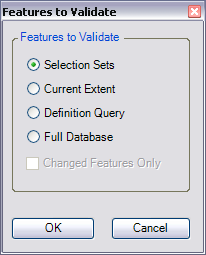
- Elegir una opción en el área Entidades a validar.
- Conjunto de selección: la verificación se ejecuta en las entidades que están seleccionadas actualmente en el mapa.
- Extensión actual: la comprobación se ejecuta en la extensión de mapa actual que está bajo el control de la escala de mapa.
- Consulta de definición: la comprobación se ejecuta en las entidades que se visualizan en función de las consultas de definición creadas para la clase de entidad.
- Base de datos completa: la verificación se ejecuta en todas las entidades de la clase de entidad.
- Para ejecutar la verificación solo en entidades que se han editado en un espacio de trabajo versionado, marque la casilla de verificación Solamente entidades cambiadas.
- Haga clic en Aceptar.
La comprobación se ejecuta en la extensión especificada en el cuadro de diálogo Entidades a validar.
Cuando la verificación finaliza, aparece un cuadro de diálogo con los resultados de la verificación.
- Realice una de las siguientes acciones:
- Si desea examinar los resultados en la ventana Examinar entidades, elija la opción Examinar resultados.
- Si inició una sesión de revisor y desea registrar los resultados de la tabla Revisor, elija la opción Escribir en la tabla Revisor.
- Haga clic en Aceptar.