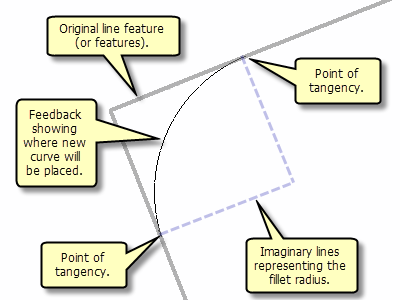
La herramienta Curva de enlace crea un arco circular tangente para dos segmentos de línea. Esto produce una conexión curvada suave entre líneas, como un borde redondeado en una intersección de calles.
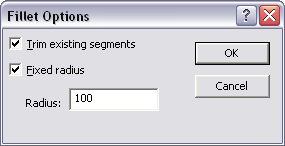
Haga clic en el mapa o presione la tecla O para ajustar las opciones de la herramienta Curva de enlace. Las opciones incluyen la posibilidad de cortar los segmentos superpuestos de la entidad o entidades originales y utilizar un valor de radio fijo.
- Haga clic en la herramienta Curva de enlace
 en la barra de herramientas Edición avanzada.
- De manera opcional, haga clic o presione O para ajustar las opciones. Haga clic en Aceptar cuando haya terminado.
- Marque la opción Cortar los segmentos existentes si desea eliminar los segmentos existentes que rebasan los puntos de tangencia.
- Marque la opción Radio fijo e introduzca un radio para la curva. La curva de enlace utilizará las unidades del sistema de coordenadas del marco de datos actual para el radio de la curva de enlace a no ser que especifique otra unidad de medida.
- Haga clic en una línea y, a continuación, en la otra para especificar las líneas entre las que desea construir la curva de enlace.
- Cuando la curva tenga el radio correcto, haga clic para completarla.
- Seleccione el destino en el que se creará la nueva entidad.
- Si tiene plantillas de entidades para las capas del mapa, haga clic en el botón Plantilla y después haga clic en la plantilla que desea utilizar para crear la entidad nueva. También puede hacer doble clic en la vista previa de la plantilla para elegir una plantilla diferente.
- Si no tiene plantillas de entidad, haga clic en la capa en la que se va a crear la entidad.
- Haga clic en Aceptar.
Una nueva curva de enlace unirá las dos líneas seleccionadas. Los segmentos de línea adicionales fuera de la curva estarán cortados si marcó Cortar los segmentos existentes.
Sin un radio fijo establecido, la curva de enlace cambia al arrastrar el puntero desde la primera línea en la que hizo clic.