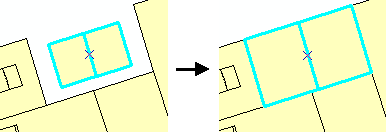
Puede escalar una entidad, hacer que toda la entidad sea más grande o más pequeña, utilizando la herramienta Escala. Puede utilizar la herramienta Escala cuando trabaja con datos con una escala levemente inadecuada, por ejemplo, parcelas de subdivisión de varias fuentes. Puede utilizar la herramienta Escala para escalar parcelas para que se acomoden entre sí correctamente. La imagen de la izquierda muestra dos polígonos seleccionados que deberían ajustarse dentro del espacio a la izquierda por los polígonos adyacentes. A la derecha aparecen los polígonos después de escalarse, con el tamaño correcto.
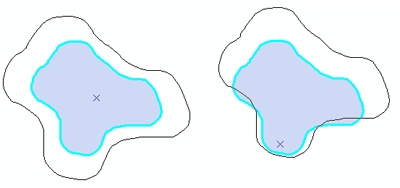
Se realizan escalas basándose en la ubicación del delimitador de selección (la pequeña x ubicada en el centro de las entidades seleccionadas). Si el delimitador de selección está en el medio de la entidad, se escala igual desde el centro. Sin embargo, si se mueve a otra posición, la escala se ancla en la posición del delimitador de selección. Los siguientes gráficos muestran el resultado del proceso de escala con el delimitador de selección en el centro de una entidad (gráfico de la izquierda), y con el delimitador de selección en la parte inferior de la entidad (gráfico de la derecha). Cuando se mueve el delimitador de selección, la entidad se escala de manera mucho más diferente.
Mientras rota las entidades, puede utilizar el anclaje auxiliar para alinear las entidades. Presione la tecla S para activar y desactivar el anclaje auxiliar. Mueva el puntero sobre el anclaje auxiliar y arrástrelo a la ubicación deseada. El delimitador de selección y el anclaje auxiliar utilizan el entorno de alineación actual cuando los arrastra. El anclaje auxiliar alinea las entidades mientras escala.
- Para utilizar la herramienta Escala, primero deberá agregarla a una barra de herramientas de ArcMap desde la ficha Comandos del cuadro de diálogo Personalizar. La herramienta Escala
 se encuentra en la categoría Editor.
- Haga clic en la herramienta Editar
 en la barra de herramientas Editor.
- Haga clic en la entidad que desea escalar.
- Haga clic en la herramienta Escala en la barra de herramientas en la cual la agregó.
- Mueva el delimitador de selección (la x), si es necesario, ya que la entidad se escala basándose en la ubicación del delimitador de selección.
- Arrastre el puntero sobre la entidad a escalar, o presione la tecla F para establecer un factor de escala.
- Suelte el botón del ratón cuando termine de escalar la entidad.