Puede cambiar de forma a un polígono para reflejar un cambio en el límite del área, alinearlo con otra línea o polígono, o hacer concordar un objeto en una imagen. Por ejemplo, un polígono que representa el límite de un parque nacional se puede actualizar y agrandar después que se adquiere un terreno adicional para el parque.
Los siguientes pasos funcionan cuando la entidad existente se superpone con el polígono al que desea cambiar de forma:
- Haga clic en la herramienta Editar
 en la barra de herramientas Editor.
- Seleccione el polígono al que desea cambiar de forma.
- Haga clic en la herramienta Volver a formar entidad
 en la barra de herramientas de Editor.
- Haga clic en Trazado
 en la paleta de la barra de herramientasEditor.
- Haga clic en la línea o el borde de polígono que desea utilizar para actualizar la forma del polígono original y trace a lo largo del mismo. Si desea agregar un desplazamiento, haga clic con el botón derecho, y a continuación, haga clic en Opciones de trazado, e introduzca un valor de desplazamiento.
- Asegúrese que el bosquejo interseca o cruza completamente al polígono seleccionado como mínimo dos veces para poder completar el cambio de forma.
- Cuando termine de trazar y crear la forma de la entidad, haga doble clic para finalizar el bosquejo.
Si desea cambiar de forma a un polígono basándose en la entidad que no se superpone con el polígono, deberá realizar algunos pasos más. El siguiente ejemplo describe un límite forestal (polígono) que se edita para seguir un río (línea). 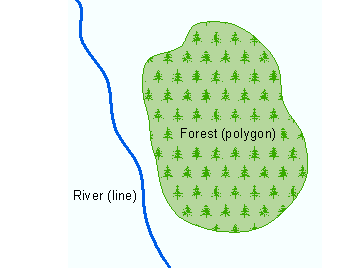
- Haga clic en la herramienta Editar en la barra de herramientas Editor.
- Seleccione el polígono al que desea cambiar de forma.
- Haga clic en la herramienta Volver a formar entidad en la barra de herramientas de Editor.
- Haga clic en el método de construcción Segmento recto
 en la barra de herramientas Editor.
- Haga clic dentro del polígono y digitalice entre el polígono y la línea.
- Alinee con la línea y haga clic en ella una vez. No termine el bosquejo.
- Haga clic en Trazado en la paleta de la barra de herramientasEditor.
- Realice un trazado a lo largo de la línea y haga clic cuando desee finalizar el trazado.
- Sin terminar el bosquejo, vuelva al método de construcción Segmento recto y digitalice la forma restante entre la línea y el polígono.
- Haga clic dentro del polígono.
- Haga clic con el botón derecho del ratón en cualquier lugar del mapa y haga clic en Terminar bosquejo.
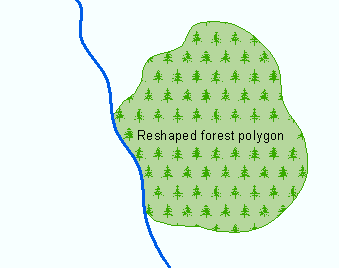
La entidad resultante debería verse así: