Dans ce didacticiel, vous allez apprendre à rechercher une adresse dans la barre d'outils Géocodage et la boîte de dialogue Rechercher d'ArcMap.
Rechercher une adresse dans la barre d'outils Géocodage
- Démarrez ArcMap.
- Si la barre d'outils Géocodage n'est pas visible, cliquez sur Personnaliser > Barres d'outils > Géocodage pour l'ajouter.

Des localisateurs par défaut, notamment un service de géocodage d'ArcGIS Online et un localisateur de MGRS (Military Grid Reference System), ont été ajoutés à ArcMap. Vous pouvez utiliser ces localisateurs pour trouver des adresses ou des emplacements.
- Cliquez sur le bouton Catalogue
 dans la barre d'outils Standard pour ouvrir la fenêtre Catalogue.
 - Accédez au dossier des données du didacticiel de géocodage et faites glisser la classe d'entités streets (rues) sur la carte.

- Cliquez sur la liste déroulante Gérer les localisateurs d'adresses à gauche de la barre d'outils Géocodage et cliquez sur <Gérer les localisateurs d'adresses>.
 La boîte de dialogue Gestionnaire de localisateurs d'adresses apparaît.
 - Dans la boîte de dialogue Gestionnaire de localisateurs d'adresses, cliquez sur le bouton Ajouter pour ouvrir la boîte de dialogue Ajouter un localisateur d'adresses.
- Accédez à la géodatabase fichier Atlanta et double-cliquez sur le localisateur d'adresses Atlanta.
La boîte de dialogue Gestionnaire de localisateurs d'adresses se ferme et le localisateur Atlanta est ajouté à la liste dans la boîte de dialogue Gestionnaire de localisateurs d'adresses.
- Cliquez dans la zone de texte <Saisir une adresse...>, entrez 150 Linden Ave NE Atlanta, puis appuyez sur la touche Entrée.

Une info-bulle indiquant l'adresse complète renvoyée par le localisateur apparaît et l'emplacement du point clignote sur la carte.

- Cliquez avec le bouton droit sur l'adresse dans la barre d'outils Géocodage et sélectionnez Ajouter un point étiqueté pour ajouter le point graphique et son étiquette sur la carte.

- Saisissez 500 feet NW from 150 Linden Ave NE Atlanta dans la zone de texte Rechercher une adresse et appuyez sur la touche Entrée. Cliquez ensuite avec le bouton droit sur l'adresse pour l'ajouter à la carte sous forme de point étiqueté.
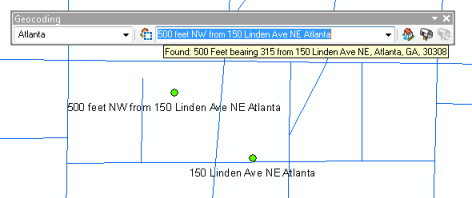
Les localisateurs d'adresses créés dans la version actuelle d'ArcGIS prennent en charge la recherche d'une adresse en fonction d'un décalage spatial. Le décalage spatial peut se présenter sous la forme 100 feet NW from [une adresse] ou dans n'importe quelle autre distance, unité linéaire ou direction par rapport à l'adresse. Au lieu d'indiquer une direction, vous pouvez entrer un degré de relèvement, par exemple 200 yards bearing 70 from [une adresse].
Rechercher une adresse dans la boîte de dialogue Rechercher
- Cliquez sur le bouton Rechercher
 dans la barre d'outils Outils.
- Dans la boîte de dialogue Rechercher qui s'ouvre, cliquez sur l'onglet Emplacements.
- Cliquez sur la liste déroulante Choisissez un localisateur, puis sélectionnez Atlanta.
- Saisissez 300 Peachtree St NE 30303 dans la zone de texte Adresse complète et appuyez sur la touche Entrée ou cliquez sur Rechercher pour rechercher des candidats.
Les candidats trouvés sont classés par score au bas de boîte de dialogue. Sélectionnez la case Afficher tous les candidats pour afficher plus de candidats.
- Cliquez avec le bouton droit sur le premier candidat de la liste et cliquez sur Ajouter un point dans le menu contextuel.

Un point graphique représentant l'emplacement de l'adresse apparaît sur la carte.
- Cliquez sur Annuler pour fermer la boîte de dialogue Rechercher.