Cette rubrique décrit la manière dont la version actuelle d'ArcGIS for Desktop peut être utilisée avec un service de métadonnées hébergé par une version précédente d'ArcIMS.
Les relations établissent des liens entre les documents de métadonnées qui décrivent des ressources connexes. Avec les relations, la recherche de métadonnées relatives à une ressource peut mener à d'autres ressources susceptibles de vous intéresser également. Par exemple, vous pouvez établir une relation entre des métadonnées pour des cartes qui couvrent des zones adjacentes.
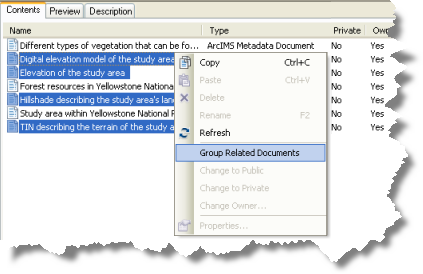
Lorsque vous créez des relations entre un groupe de documents associés, tous les documents sélectionnés sont mis en relation les uns avec les autres. En d'autres termes, si vous sélectionnez trois images qui couvrent des zones adjacentes : l'image A sera associée aux images B et C, l'image B sera associée aux images A et C et l'image C sera associée aux images A et B.
Dans la fenêtre Catalogue, vous pouvez consulter et gérer la liste de documents associés, dans la boîte de dialogue Propriétés du document.
- Connexion au serveur ArcIMS hébergeant le service de métadonnées à modifier.
- Double-cliquez sur le service de métadonnées
 .
.
Si l'icône du service n'affiche pas une main tenant un crayon
 , c'est que vous n'avez pas l'autorisation de publier dans ce service de métadonnées et vous ne pouvez donc pas effectuer cette tâche.
 - Double-cliquez sur le dossier de métadonnées ArcIMS contenant les documents associés, le cas échéant.
- Appuyer sur la touche CTRL en cliquant sur les documents de métadonnées ArcIMS associés
 dans la liste des contenus.
- Cliquez avec le bouton droit de la souris sur les documents sélectionnés.
- Cliquez sur Grouper les documents associés.