Disponible avec une licence Network Analyst.
Cette rubrique décrit comment la connectivité peut être modifiée suite à la création d'un jeu de données réseau.
- Ouvrez la boîte de dialogue Propriétés du jeu de données réseau.
Pour savoir comment ouvrir la boîte de dialogue Propriétés du jeu de données réseau
- Cliquez sur l'onglet Connectivité pour examiner la connectivité du jeu de données réseau.
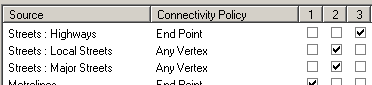
- Pour modifier la règle de connectivité d'une source, cliquez sur la colonne Règle de connectivité de la source et choisissez la règle de connectivité dans la liste.
La connectivité des tronçons en entrée peut être définie sur Extrémité ou Tout sommet.
Les jonctions en entrée peuvent être configurées pour respecter (Respect) la règle de connectivité des tronçons en entrée ou y Déroger.

- Pour modifier le nombre de groupes de connectivité pour le jeu de données réseau, cliquez sur les flèches Colonnes des groupes pour augmenter ou diminuer le nombre.
- Cochez la case de la colonne du groupe de connectivité correspondant pour attribuer des sources à un groupe de connectivité.
- Pour modéliser la connectivité des tronçons en entrée au niveau du sous-type (si votre classe d'entités en comporte), cliquez sur Sous-types.
Pour en savoir plus sur la création de sous-types pour votre classe d'entités
- Sélectionnez les sous-types que vous souhaitez ajouter.
Le nombre inscrit entre parenthèses en regard du sous-type, par exemple (3), indique le nombre de sous-types présents dans la classe d'entités. La connectivité peut être modifiée pour chaque sous-type dans la boîte de dialogue Paramètres de connectivité.

- Cliquez sur OK.
La liste Groupes de connectivité affiche à présent une entrée distincte pour chaque sous-type de la source.
Chaque sous-type peut être désormais attribué à un groupe de connectivité, avec une règle de connectivité distincte.
- Sélectionnez les sous-types que vous souhaitez ajouter.
- Cliquez sur OK pour fermer la boîte de dialogue Propriétés du jeu de données réseau.
- Dans la fenêtre Catalogue, cliquez avec le bouton droit sur le jeu de données réseau et sélectionnez Construire.
Le réseau doit être reconstitué pour rétablir la connectivité, recalculer les attributs correspondants et mettre à jour les éléments du réseau.