Disponible avec une licence Network Analyst.
- Identification d'éléments du réseau dans l'affichage cartographique
- Identification d'éléments du réseau dans la liste des éléments
- Identification des éléments de réseau connectés
- Visualisation des éléments de réseau connectés à un élément de réseau sélectionné
- Zoom sur un élément du réseau
- Ajout d'un élément connecté à la liste des éléments
- Suppression d'un élément du réseau de la liste des éléments
L'outil Identifier le réseau  , qui se trouve sur la barre d'outils Network Analyst, permet d'examiner dans l'affichage cartographique d'ArcMap les attributs et les éléments du réseau d'une couche de jeu de données réseau. Lorsque l'outil est actif et que vous cliquez sur un élément du réseau, la boîte de dialogue Identifier les éléments du réseau s'ouvre.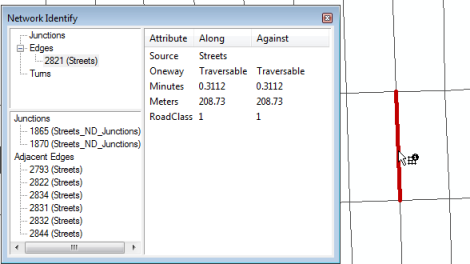
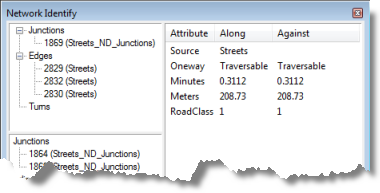
La boîte de dialogue Identifier les éléments du réseau se compose de trois volets :
- Le volet supérieur gauche contient la liste des éléments. Cette liste est regroupée par type d'élément : jonctions, tronçons et tournants. Chaque élément de la liste est représenté par l'ID d'élément et la classe d'entités source à laquelle il appartient.
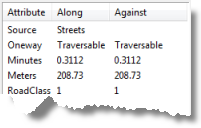
- Le volet de droite affiche la liste des attributs de l'élément sélectionné dans la liste. Pour les tronçons, deux jeux d'attributs (un pour chaque sens) s'affichent : le nom de l'attribut, la valeur dans le sens de saisie d'un tronçon et la valeur dans le sens inverse de saisie d'un tronçon. Pour les jonctions, les valeurs sont indiquées dans la deuxième colonne. Le nom source de l'élément s'affiche également dans la deuxième colonne en haut de la liste.
- Le volet inférieur gauche affiche la liste des éléments connectés pour l'élément sélectionné dans la liste des éléments. Pour un tronçon sélectionné, la liste des éléments connectés affiche les deux jonctions qu'il connecte et les tronçons adjacents qu'il connecte via les deux jonctions mentionnées précédemment.
Les sous-sections suivantes décrivent les tâches que vous pouvez effectuer avec l'outil Identifier le réseau :
Identification d'éléments du réseau dans l'affichage cartographique
- Ajoutez un jeu de données réseau à ArcMap si vous ne disposez pas déjà d'une couche de jeu de données réseau disponible dans la table des matières.
Pour en savoir plus sur l'ajout de couches de jeu de données réseau à ArcMap
- Assurez-vous que la couche du jeu de données réseau est activée dans la Table des matières.
Si la couche de jeu de données réseau n'est pas visible, vous n'avez pas accès à l'outil.
- Si la barre d'outils Network Analyst n'est pas encore présente, cliquez sur Personnaliser > Barres d'outils > Network Analyst.
La barre d'outils ArcGIS Network Analyst est ajoutée à ArcMap.
- Cliquez sur l'outil Identifier le réseau sur la barre d'outils Network Analyst.
- Cliquez sur un élément du réseau dans l'affichage cartographique.
La boîte de dialogue Identifier les éléments du réseau s'ouvre avec les informations relatives à l'élément sur lequel vous avez cliqué.
Identification d'éléments du réseau dans la liste des éléments
Lorsque plusieurs éléments du réseau se trouvent dans une tolérance de recherche du point où vous cliquez sur la carte à l'aide de l'outil Identifier le réseau, la boîte de dialogue Identifier les éléments du réseau affiche les informations sur l'élément le plus proche et répertorie tous les autres éléments situés dans la tolérance de recherche.
Les étapes suivantes indiquent comment identifier les autres éléments trouvés par l'outil Identifier le réseau :
- Identifiez un élément du réseau dans ArcMap à l'aide de l'outil Identifier le réseau .
A l'aide de l'outil Identifier le réseau, cliquez sur ou à côté d'un élément pour ouvrir la boîte de dialogue Identifier les éléments du réseau. Dans cet exemple, quatre tronçons sont répertoriés dans le volet supérieur gauche de la boîte de dialogue, car ils se trouvent dans la tolérance de recherche de l'outil.
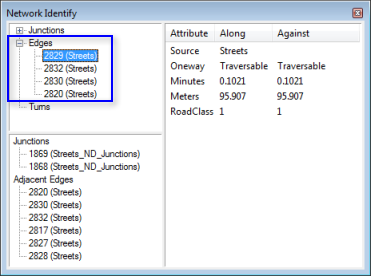
- Développez le groupe de types d'éléments, tel que Jonctions ou Tronçons, que vous souhaitez examiner.
- Cliquez sur un élément dans le groupe.
L'élément clignote sur la carte. Si l'élément sélectionné est un tronçon, le sens de saisie apparaît avec une flèche lorsque l'élément clignote.
Lorsque l'élément est sélectionné dans le volet supérieur gauche de la boîte de dialogue Identifier les éléments du réseau, ses attributs et ses éléments connectés s'affichent dans les autres volets de la boîte de dialogue.
Identification des éléments de réseau connectés
Vous pouvez identifier un élément connecté à l'élément identifié actuellement en suivant la série d'étapes suivante :
- Identifiez un élément du réseau dans ArcMap à l'aide de l'outil Identifier le réseau .
La boîte de dialogue Identifier le réseau s'ouvre.
- Cliquez sur un élément dans le volet inférieur gauche.
L'élément connecté sélectionné clignote sur la carte. De plus, la liste des attributs affichée dans la partie droite de la boîte de dialogue répertorie les attributs de l'élément connecté sélectionné.
Visualisation des éléments de réseau connectés à un élément de réseau sélectionné
- Identifiez un élément du réseau dans ArcMap à l'aide de l'outil Identifier le réseau .
La boîte de dialogue Identifier le réseau s'ouvre.
- Dans la liste des éléments connectés (volet inférieur gauche), cliquez sur Jonctions pour faire clignoter toutes les jonctions sur la carte ou cliquez sur Tronçons adjacents pour faire clignoter tous les tronçons adjacents.
Zoom sur un élément du réseau
- Identifiez un élément du réseau dans ArcMap à l'aide de l'outil Identifier le réseau .
La boîte de dialogue Identifier le réseau s'ouvre.
- Cliquez avec le bouton droit sur un élément du réseau, soit dans la liste des éléments (volet supérieur gauche), soit dans la liste des éléments connectés (volet inférieur gauche), puis cliquez sur Zoom.
La carte affiche les zooms sur l'élément du réseau.
Ajout d'un élément connecté à la liste des éléments
Vous pouvez examiner et ajouter temporairement des éléments du réseau à la liste des éléments. Cela est par exemple utile si vous souhaitez tracer un chemin d'accès le long d'un réseau à l'aide de l'outil Identifier le réseau.
- Identifiez un élément du réseau dans ArcMap à l'aide de l'outil Identifier le réseau .
La boîte de dialogue Identifier le réseau s'ouvre.
- Cliquez sur un élément dans la liste des éléments pour le faire clignoter sur la carte et vérifier que vous avez sélectionné le bon élément.
Si vous ne voyez aucun élément dans la liste des éléments, double-cliquez sur Jonctions ou Tronçons adjacents pour afficher tous les éléments masqués.
- Double-cliquez sur un élément pour l'ajouter à la liste des éléments.
La liste des éléments garde une trace de tous les éléments que vous ajoutez. Pour effacer la liste, cliquez sur un autre élément de la carte à l'aide de l'outil Identifier le réseau.
Suppression d'un élément du réseau de la liste des éléments
- Identifiez un élément du réseau dans ArcMap à l'aide de l'outil Identifier le réseau .
La boîte de dialogue Identifier le réseau s'ouvre.
- Développez le groupe de types d'éléments, tel que Jonctions ou Tronçons.
- Dans la liste des éléments, cliquez avec le bouton droit sur un élément, puis cliquez sur Supprimer.
Dans l'exemple suivant, le tronçon 2820 est supprimé de la liste des éléments :
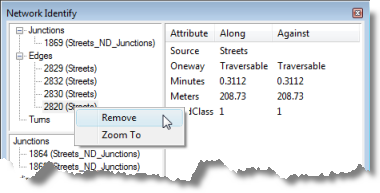
L'élément sélectionné est supprimé de la boîte de dialogue Identifier les éléments du réseau. L'élément de réseau effectif, avec tous ses attributs, n'est pas affecté.