Disponible avec une licence Standard ou Advanced.
La barre d'outils Transformer des parcelles permet de déplacer provisoirement une sélection de parcelles dans l'atelier parcellaire. Par exemple, vous pouvez utiliser la barre d'outils Transformer des parcelles pour déplacer des parcelles de manière qu'elles s'alignent avec une orthophotographie sous-jacente. Lors de la transformation de parcelles, il est possible de capturer les points de parcelle et de les associer à des points de contrôle existants.
Le workflow de mise à jour de l'emplacement des angles de parcelles utilise la barre d'outils Transformer des parcelles pour aligner une sélection de parcelles avec une orthophotographie sous-jacente.
Quand une sélection de parcelles est transformée, seuls les points reliés à la limite de la sélection sont déplacés.
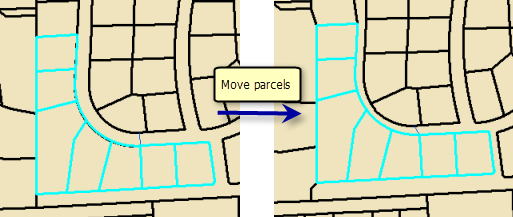
Les points non reliés à la limite de la sélection de parcelles ne sont pas déplacés, ce qui peut entraîner des chevauchements et une distorsion des parcelles environnantes. En outre, si des parcelles sont déplacées de sorte que des points se chevauchent, ces points ne sont pas combinés.
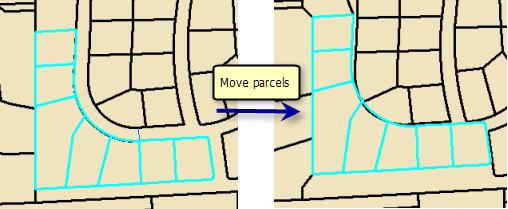
Si l'angle d'une parcelle en cours de déplacement est un point de ligne sur la limite d'une parcelle adjacente, la ligne de parcelle adjacente est courbée jusqu'au point de ligne de la parcelle déplacée. Les lignes sont courbées aux points de lignes si la distance entre le point de ligne de décalage et la ligne de parcelle est inférieure à la tolérance spécifiée pour Point-ligne sous l'onglet Modifier l'environnement de la boîte de dialogue Propriétés de l'atelier parcellaire.
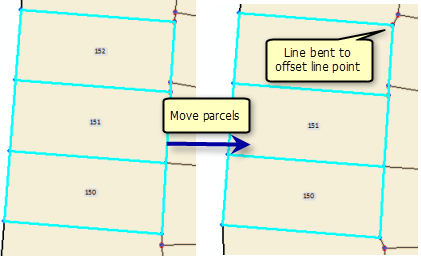
Cependant, si une ligne est déplacée de manière que les points de ligne adjacents se trouve sur la ligne, un ajustement par les moindres carrés doit être exécuté pour forcer les points de lignes à nouveau sur leurs lignes.
Lors de la transformation de parcelles, vous pouvez également mettre à l'échelle et pivoter des parcelles et déplacer des points de parcelles individuels.
- Dans une session de mise à jour d'ArcMap, cliquez sur l'outil Sélectionner les entités Parcelles dans la barre d'outils Editeur de parcelles et sélectionnez les parcelles à déplacer ou transformer.
- Cliquez sur l'outil Transformer des parcelles dans la barre d'outils Editeur de parcelles pour ouvrir la barre d'outils Transformer des parcelles.
- Vérifiez que l'outil Déplacer des parcelles de la barre d'outils Transformer des parcelles est sélectionné, puis faites glisser ou déplacez la sélection de parcelles vers l'emplacement de votre choix.
- Utilisez l'outil Mettre à l'échelle des parcelles
 , Faire pivoter des parcelles
  et Mettre à l'échelle/faire pivoter des parcelles
  pour mettre à l'échelle et faire pivoter les parcelles sélectionnées.
 - Utilisez l'outil Déplacer le point de parcelle
 pour faire glisser et déplacer des points individuels dans les parcelles sélectionnées.
- Utilisez l'outil Mettre à l'échelle des parcelles
- Une fois les parcelles déplacées vers l'emplacement de votre choix, cliquez sur Valider la transformation
 pour enregistrer la transformation de la parcelle.