Disponible avec une licence Standard ou Advanced.
L'outil Ligne de fracture permet d'ajouter des points de construction aux lignes pour les fractionner en segments plus petits. L'outil Ligne de fracture est souvent utilisé lors du fractionnement d'une parcelle à l'aide de la commande Construire à partir du parent.
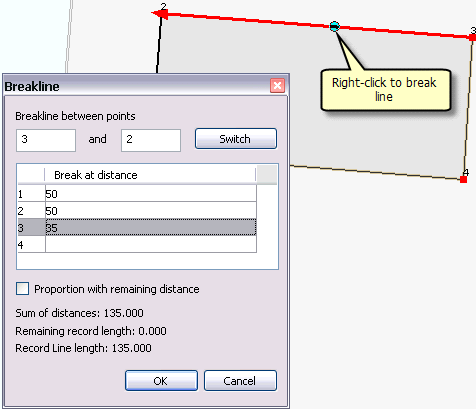
- Cliquez avec le bouton droit sur la ligne de parcelle ou la ligne de construction de parcelles à laquelle vous souhaitez ajouter des points de construction et sélectionnez Ligne de fracture.
- Sous Distance de rupture, entrez les distances de chaque point de construction.
- Cliquez sur la case à cocher Proportionner pour modifier la longueur de la ligne sur laquelle vous avez cliqué avec le bouton droit. Une nouvelle ligne est ajoutée, proportionnée à la somme des distances de point de construction que vous avez entrée.
- Cliquez sur OK pour ajouter les points de construction.
Pour utiliser l'outil Ligne de fracture, procédez comme suit :
Une ligne rouge est affichée sur la ligne de parcelle sur laquelle vous avez cliqué avec le bouton droit afin d'afficher la direction dans laquelle les points de construction seront ajoutés. Pour modifier la direction de la ligne, cliquez sur Inverser dans la boîte de dialogue Ligne de fracture.
Un changement dans la longueur de ligne peut survenir lorsque de nouvelles parcelles, plus récentes, remplacent une subdivision par des dimensions plus anciennes, moins précises. La somme des nouvelles longueurs de parcelle, plus précises, peut ne pas être égale à la longueur de la ligne de subdivision plus ancienne.
Si vous avez cliqué sur Proportionner, de nouvelles lignes sont ajoutées à la grille de construction pour les nouveaux segments proportionnés. La ligne originale sur laquelle vous avez cliqué avec le bouton droit est conservée et signalée comme non constructible. Les lignes non constructibles ne permettent pas de créer de nouvelles parcelles.