Disponible avec une licence Standard ou Advanced.
Lorsque le LGIM (Modèle d'information du gouvernement local) est activé dans un atelier parcellaire, il est optimisé pour la mise à jour des parcelles aux Etats-Unis. La couche d'atelier parcellaire, configurée pour afficher des parcelles fiscales, des subdivisions, des lots et des grèvements, est rationalisée pour les workflows courants de mise à jour de parcelles. Les types de parcelles, attributs et domaines qui reflètent les conditions de mise à jour lors de la maintenance des parcelles du gouvernement local sont ajoutés aux tables d'atelier parcellaire. Les workflows automatisés de mise à jour de parcelles sont disponibles dans le menu Editeur de parcelles.
Utiliser les workflows automatisés de mise à jour de parcelles
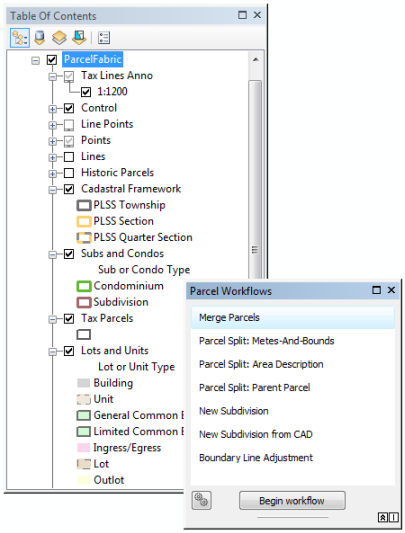
Sept workflows automatisés de mise à jour de parcelles sont disponibles. Pour ouvrir les workflows, cliquez sur le menu Mise à jour de parcelles puis sur Workflows de parcelles. Le modèle LGIM doit être activé dans l'atelier parcellaire pour utiliser les workflows automatisés.
Les étapes automatisées de chaque workflow sont également décrites en détail dans les rubriques d'aide correspondantes.
Les workflows automatisés suivants sont disponibles :
- Fusionner les parcelles : ce workflow permet de fusionner ou de combiner des parcelles. Consultez les étapes relatives à la fusion des parcelles.
- Fractionner une parcelle : bornes et limites. Ce workflow explique comment fractionner des parcelles grâce à une description de type Bornes et limites. Consultez les étapes sur le fractionnement des parcelles à l'aide de bornes et limites.
- Fractionner une parcelle : description des surfaces. Ce workflow permet de fractionner des parcelles grâce à une description basée sur les surfaces. Consultez les étapes relatives au fractionnement des parcelles par surface.
- Fractionner une parcelle : parcelle parent. Ce workflow permet de fractionner des parcelles au moyen de lignes de construction. Consultez les étapes sur le fractionnement des parcelles à l'aide de lignes de construction.
- Nouvelle subdivision : ce workflow permet de créer une subdivision. Consultez les étapes de création d'une subdivision.
- Nouvelle subdivision à partir de DAO : ce workflow permet de créer une subdivision à partir de lignes DAO. Consultez les étapes de création d'une subdivision à partir de lignes DAO.
- Ajustement des lignes de limite : workflow d'ajustement d'une ligne de limite de parcelle adjacente. Consultez les étapes d'ajustement d'une ligne de limite.
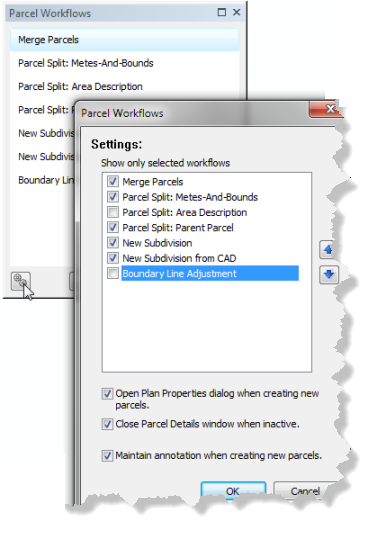
Configurer les paramètres de workflow
Dans la fenêtre Workflows de parcelles, cliquez sur l'icône des paramètres située dans l'angle inférieur gauche pour configurer les paramètres des workflows. Vous pouvez modifier la visibilité d'un workflow ainsi que le comportement des boîtes de dialogue.