このチュートリアルでは、ArcMap の [ジオコーディング] ツールバーと [検索] ダイアログ ボックスを使用して住所を検索する方法について説明します。
[ジオコーディング] ツールバーでの住所検索
- ArcMap を起動します。
- [ジオコーディング] ツールバーが表示されていない場合は、[カスタマイズ] > [ツールバー] > [ジオコーディング] の順にクリックして追加します。
![[ジオコーディング] ツールバー](GUID-15A10649-E57C-4781-A13C-B8C1F69D6CE9-web.png "[ジオコーディング] ツールバー")
デフォルト ロケータのリスト(ArcGIS Online のジオコード サービスや MGRS(Military Grid Reference System)ロケータを含む)が、ArcMap に追加されています。これらのロケータを使用して、住所や位置を検索することができます。
- [標準] ツールバーの [カタログ] ボタン
 をクリックして、[カタログ] ウィンドウを開きます。
 - ジオコーディング チュートリアルのデータ フォルダに移動して、streets フィーチャクラスをマップ ディスプレイにドラッグ アンド ドロップします。

- [ジオコーディング] ツールバーの左側の [住所ロケータの管理] のドロップダウン矢印をクリックして、[<住所ロケータの管理>] をクリックします。
![[住所ロケータ マネージャ] にロケータを追加します](GUID-C274439A-C722-4844-A900-C539859A5EDB-web.png "[住所ロケータ マネージャ] にロケータを追加します") [住所ロケータ マネージャ] ダイアログ ボックスが表示されます。
[住所ロケータ マネージャ] ダイアログ ボックスが表示されます。 - [住所ロケータ マネージャ] ダイアログ ボックスで、[追加] ボタンをクリックして [住所ロケータの追加] ダイアログ ボックスを開きます。
- Atlanta ファイル ジオデータベースを参照し、Atlanta 住所ロケータをダブルクリックします。
[住所ロケータ マネージャ] ダイアログ ボックスが閉じて、[住所ロケータ マネージャ] ダイアログ ボックスのリストに Atlanta ロケータが追加されます。
- [<住所の入力...>] テキスト ボックスをクリックして、「150 Linden Ave NE Atlanta」と入力して Enter キーを押します。
![[ジオコーディング] ツールバーに住所を入力する](GUID-29FBA39B-3B55-4BE9-856A-BE54EB9C2DCB-web.png "[ジオコーディング] ツールバーに住所を入力する")
ツールチップにロケータから返された住所の詳細が表示され、マップ上のポイントの位置が点滅します。

- [ジオコーディング] ツールバーで住所を右クリックし、[ラベル付きポイントの追加] をクリックして、グラフィック ポイントとそのラベルをマップに追加します。

- [住所検索] テキスト ボックスに「500 feet NW from 150 Linden Ave NE Atlanta」と入力して Enter キーを押します。次に、アドレスを右クリックし、このアドレスをラベル付きポイントとしてマップに追加します。
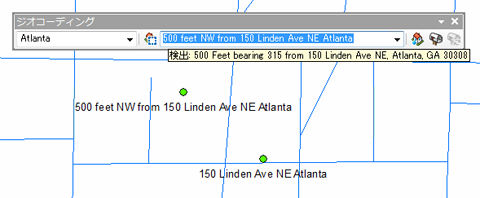
現在のバージョンの ArcGIS で作成された住所ロケータは、空間オフセットに基づく住所検索をサポートしています。空間オフセットは、100 feet NW from <住所> のように、「距離、距離単位、方向、from 住所」という形式で提示できます。方向を指定する代わりに方位角を入力することもできます。たとえば、「200 yards bearing 70 from <住所>」のようになります。
少し時間を割いて、[ジオコーディング] ツールバーからデフォルト ロケータのいずれかを選択し、既知の住所を検索してみてください。
[検索] ダイアログ ボックスでの住所検索
- [ツール] ツールバーの [検索] ボタン
 をクリックします。
- 表示された [検索] ダイアログ ボックスで、[ロケーション] タブをクリックします。
- [ロケータの選択] ドロップダウン リストをクリックして、[Atlanta] をクリックします。
- [Full Address] テキスト ボックスに「300 Peachtree St NE 30303」と入力して、Enter キーを押し、[検索] をクリックして候補を検索します。
ダイアログ ボックスの下部には、見つかった候補がスコア順に表示されます。さらに候補を表示するには、[すべての候補を表示] チェックボックスをオンにします。
- リスト内の最初の候補を右クリックして、ショートカット メニューで [ポイントの追加] を選択します。

住所の位置を表すグラフィック ポイントがマップに表示されます。
- [キャンセル] をクリックして [検索] ダイアログ ボックスを閉じます。
必要に応じて、[ロケータの選択] ドロップダウン リストからデフォルト ロケータのいずれかを選択し、既知の住所を検索してみてください。